Tag archieven: outlook tips

snelle stap taak met bijlage

Snelle stap: taak met bijlage instellen

Maak je regelmatig van een mail een taak? maak dan een snelle stap. Met de functie snelle stappen maak je zelf een knop in Outlook. Zodra je op die knop drukt gaat Outlook doen wat jij eenmalig hebt opgegeven. Zowel in de NEW Outlook als in de “Oude” Outlook zit deze functie.

“Oude” Outlook: snelle stap taak maken:

  • In tabblad Start is de groep Snelle stappen.
  • Scroll naar de optie ‘Nieuwe snelle stap’ en kies voor ‘aangepast’.
  • Selecteer bij acties: een taak met bijlage maken.
  • voeg eventueel nog andere stappen toe (mail markeren als gelezen, verplaatsen naar Archief).
  • De Naam is automatisch ‘Taak met bijlage’, ofwel, een kopie van de mail als bijlage in de taak.

Vanaf nu staat de knop ‘Taak met bijlage’ in je lijstje met snelle stappen en kun je die gebruiken.

snelle stap taak met bijlage

Als je veel met toetsenbord werkt kun je ook nog een snelfunctie toevoegen.
Onder taak maken zie je hoe eenvoudig het nu is om van een mail een taak te maken.

NEW Outlook: snelle stap Taak maken

  • Ga in het tabblad Start naar het groepje ‘snelle stappen’.
  • kies voor ‘Snelle stappen beheren’. Je komt dan bij Instellingen, e-mail, Snelle stappen.
  • klik op + om een nieuwe te maken.
  • Geen een naam op b.v. Taak met mail.
  • Selecteer de actie Taak maken.
  • Voeg eventueel andere acties (markeren als gelezen, verplaatsen naar).

Ook nu komt de knop in je start menu te staan, of als je met rechts op een mail klikt. Outlook maakt altijd een kopie van de e-mail. Je kunt het origineel dus daarna verwijderen of in een andere toepassing archiveren.

NEW Outlook Snelle stappen beheren

NEW Outlook Snelle stap maken

Snel naar:
Meer systeemtips
Artikelen
Gratis abonnement Slimmer Werken Tips

outlook categorieën tip agenda items categoriseren

Outlook categorieën

Met outlook categorieën kun je items handig groeperen en selecteren.

De meeste mensen gebruiken de categorieën in de agenda. Dan zie je in 1 oogopslag of je voldoende taken hebt ingepland om je doelen te halen.
Bijvoorbeeld: aantal klantafspraken per week.

Ook bij e-mail, taken en contactpersonen kun je dezelfde categorieën gebruiken.
Vooral handig als je wilt sorteren of zoeken op een bepaalde groep.
Bijvoorbeeld: alle e-mails over project A, alle contactpersonen die prospect zijn, alle taken die ik in de trein kan afhandelen etc.etc.

Nieuwe categorieën maken – wijzigen – verwijderen

Zodra je op een agenda item staat zie je bovenaan in het scherm de optie categoriseren. Klik hem open en kies een categorie die bij het item past.

Om uitgebreidere bewerkingen te doen klik je op alle categorieën, daar kun je wijzigen en verwijderen.

Schoon je ongebruikte Outlook categorieën eerst op zodat je goed overzicht hebt. Klik op de categorie naam zodat deze geselecteerd is en klik dan op verwijderen.

Geef de outlook categorieën gelijk de juiste naam. Voor jezelf handig maar zeker ook voor collega’s die je agenda raadplegen. Ook weer door eerst op de categorie te klikken en dan op naam wijzigen. Zo kun je ook de kleur van je categorie aanpassen.

let op! om te wijzigen of verwijderen moet je niet het vinkje aanzetten, dat doe je alleen als je de categorie van toepassing wilt maken op een item.

outlook categorieën tip agenda items categoriseren

Categorieën in Teams agenda

Zodra je de categorieën in Outlook hebt ingesteld kun je ze ook gebruiken in de Teams agenda. Maak een nieuwe vergadering of open een bestaand agenda item en links boven kun je de categorie selecteren.

Wil je namen, kleuren aanpassen of nieuwe categorieën maken ga dan naar Outlook.

Snel naar:
Meer systeemtips
Artikelen
Gratis abonnement Slimmer Werken Tips

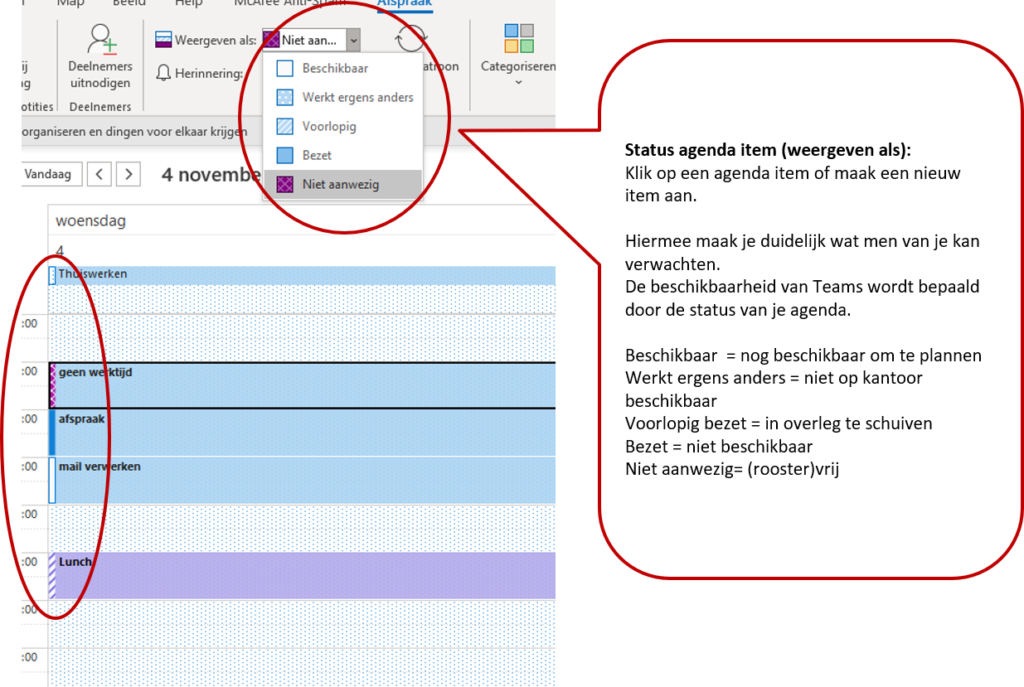
Status agenda weergeven als

Status afspraak goed vullen

Met de status afspraak geef je duidelijkheid wat men kan verwachten.

Status agenda weergeven als

Bij het opvoeren van een agenda item zet Outlook de status van het item standaard op ‘bezet‘.

Vaak klopt dit, maar zeker bij (rooster)vrij is het verstandig om de status afspraak op ‘niet aanwezig‘ te zetten. Er komt dan een paarse streep langs je agenda afspraak of, als je voor de hele dag hebt gekozen een paarse waas over de hele dag.

Wil je duidelijk aangeven welke afspraken (voor bureauwerk) onderhandelbaar zijn en eventueel verzet kunnen worden?
Kies dan voor ‘voorlopig bezet‘.

Is het puur een reminder voor jezelf? Gebruik taken, of zet de status op ‘vrij‘ (beschikbaar om nog iets te plannen).

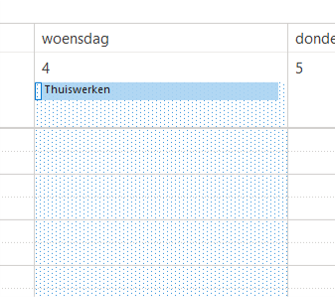
Werk je thuis en ben je wel beschikbaar voor afspraken via Teams maar niet op kantoor? Zet dan de status op werkt ergens anders. Zo kunnen overleggen toch doorgaan zonder dat je naar kantoor hoeft.

Status agenda werkt ergens anders voor thuiswerken

Heb je de nodige repeterende afspraken? Bijvoorbeeld een vaste thuiswerkdag, of vaste roostervrije dagen? Dan geldt de status voor de hele reeks, ook als je het maar op 1 plek hebt aangepast.

Hoe beter je de status vult, hoe duidelijker je bent naar je omgeving waar nog wel/geen ruimte is. iedereen binnen jouw bedrijf die bij de planningsassistent kijkt ziet de status van je agenda items. Dat voorkomt een hoop gedoe met afstemmen. Verder maakt Teams gebruik van je status van de agenda om je beschikbaarheid aan te geven. Fijn want dan wordt je bij afspraken of concentratie klussen niet iedere keer gestoord.

Snel naar:
Meer systeemtips
Artikelen
Gratis abonnement Slimmer Werken Tips

outlook herinneringen afhandelen

Outlook herinneringen afhandelen

outlook herinneringen afhandelen

Outlook herinneringen is een hulpmiddel, maar leiden soms te veel af of missen overzicht.

Het voordeel van een Outlook herinnering is dat je niets vergeet. Maar al te vaak zie ik dat mensen drukker zijn met het wegdrukken (negeren) van een herinnering dan dat ze er echt voordeel bij hebben.

Neem gelijk één van de 3 acties hierboven zodat de herinneringen helpen om efficiënt te werken:

  • Specifieke afgehandelde herinneringen verwijderen
    => kun je vaak direct doen als de herinnering naar boven komt
  • Alle gemelde herinneringen in eens verwijderen
    => werkt het snelst als je ze tot op heden niet hebt bijgehouden
  • Item uitstellen tot moment dat je weer herinnerd wilt worden
    => werkt goed als reminder op dezelfde dag. Is de taak groot en kun je hem echt pas over enkele dagen doen? plan hem dan opnieuw in.

Noot: Je verwijdert hier alleen de herinnering. Het item (agenda afspraak, taak, e-mail) blijft gewoon bestaan.

Weet je niet meer wat de afspraak was? Met item openen zit je direct in de bijbehorende agenda afspraak, taak of e-mail.

Wil je de standaard herinneringen helemaal niet meer krijgen of per reeks uitzetten? Lees dan deze tips.

Snel naar:
Meer systeemtips
Artikelen
Gratis abonnement Slimmer Werken Tips


digitale visitekaartje outlook

Maak je digitale visitekaartje in outlook

digitale visitekaartje outlook

Digitale visitekaartjes kun je als bijlage meesturen met een e-mail. De ontvanger kan dan in 1 keer jouw gegevens opslaan in zijn contacten.

Zodra je een contact opvoert maakt outlook standaard een visitekaartje aan. Met een paar bewerkingen maak je het visitekaartje nog fraaier.

Snel naar:
Meer systeemtips
Artikelen
Gratis abonnement Slimmer Werken Tips
outlook map verwijderde items leegmaken

Map verwijderde items leegmaken


outlook map verwijderde items leegmaken


Ook de map verwijderde items kan aardig ‘vollopen’. Je hoeft er niet zelf aan te denken. Met deze instelling laat je hem automatisch leegmaken iedere keer als je outlook afsluit.

Ben je bang dat je dingen mist? onder tabblad ‘map’ vind je de knop ‘verwijderde items herstellen’. De meeste bedrijven bewaren de items die uit de prullenbak zijn verwijderd nog 30 dagen in dit ‘buffervat’.

Druk je op de knop verwijderde items herstellen dan kun je de e-mails sorteren op afzender, onderwerp of datum. Vaak vind je hem dan wel.

Snel naar:
Meer systeemtips
Artikelen
Gratis abonnement Slimmer Werken Tips
Zoeken in agenda

Wanneer was ook al weer die afspraak? De eerste reactie is dat mensen de agenda op een weekoverzicht zetten en dan maar turen of je hem tegenkomt. Toch kan Outlook dat veel sneller door de optie zoeken in agenda te gebruiken.

Waarschijnlijk ben je al gewend om te zoeken in je e-mail. Op dezelfde manier kun je zoeken in agenda. 

Afhankelijk van de Outlook versie die je hebt staat het zoekvenster net onder je menubalk, of helemaal bovenaan in je scherm. 

Tik simpel een stuk van de naam van het overleg en je krijgt al bijna zeker je resultaten te zien. 

Zoeken in agenda

Maak je gebruik van categorieën in je agenda? Je kunt ook handig zoeken en sorteren op categorieën . Zodra je in het zoekvenster klikt komt er namelijk een extra tabblad zoeken. Daaronder kun je jouw zoekopdracht bijvoorbeeld verfijnen door te zoeken op de organisator, onderwerp, bijlage, en gecategoriseerd.

Heb je bijvoorbeeld alle klantafspraken een vaste categorie meegegeven dan zie je in een oogopslag wie je de afgelopen periode allemaal gesproken hebt.

Outlook agenda schakelt bij het zoeken over naar een lijst weergaven. Door de zoekactie te sluiten (knop met grote rode kruis in het tabblad hulpmiddelen voor zoeken) schakelt hij automatisch weer terug naar jouw dag of week weergave.

Gebruik je de agenda app van de iPhone? Met het vergrootglas kun je ook daar makkelijk zoeken.

Snel naar:
Meer systeemtips
Artikelen
Gratis abonnement Slimmer Werken Tips

met toetsenbord naar ander outlook onderdeel

Zonder muis naar ander outlook onderdeel

met toetsenbord naar ander outlook onderdeel

snelle functies

Eigenlijk gewoon de volgorde van de outlook knoppen.
CTRL+1 Ga naar: E-mail
CTRL+2 Ga naar: Agenda
CTRL+3  Ga naar: Contactpersonen
CTRL+4 Ga naar: Taken
CTRL+5 Ga naar: Notities
CTRL+6 Ga naar: Mappenlijst
CTRL+7 Ga naar: Snelkoppelingen


CTRL+Y Ga naar: Mappen
CTRL +SHIFT+ I: Overschakelen naar Postvak IN
CTRL +SHIFT+O: Overschakelen naar Postvak UIT

Snel naar:
Meer systeemtips
Artikelen
Gratis abonnement Slimmer Werken Tips

zoeken in outlook e-mail

E-mail zoeken in outlook

We denken wel dat we zelf snel alles kunnen vinden, maar zoeken met je ogen is erg intensief. Aangezien je al veel uren achter het beeldscherm zit kun je het zoeken maar beter overlaten aan die super snelle computer van je. E-mail zoeken in outlook gaat écht lekker snel.

Daar komt bij dat Outlook ook ‘over de mappen’ heen kan filteren. Dus je hoeft ze zelf niet meer een voor een na te lopen als je niet precies weet in welke map het zit.

Snel je e-mail zoeken in outlook

Als je liever een voorbeeld ziet, bekijk dan deze korte video

Iedereen is wel bekend met de zoekbalk en door daar alleen al een woord in te typen vindt je wellicht wat je vindt. Heb je echter nog veel te veel hits dan is het handig om de zoekopties te verbeteren.

E-mail zoeken in outlook
hulpscherm zoeken

Wellicht is het je nog niet opgevallen, maar zodra je in het zoekvenster staat opent automatisch een extra tabblad ‘hulpmiddelen voor zoeken’.

Aan de linker kant zie je het bereik waarbinnen je zoekt zoals:

  • Huidig postvak (de mailbox waar je op staat) of Alle postvakken (ook de andere mailboxen die je beheert). Het beste kun je kiezen voor huidig postvak.
  • Huidige map (de map waar je op staat)
  • Alle submappen (de submappen van de map waar je op staat)
  • Alle outlook items (dus ook je agenda, taken etc.)

In het midden deel zie je de criteria waarop je zoekt zoals:

  • Onderwerp:
  • klik eerst op ‘onderwerp’ en dan tussen de haakjes je zoekwoord, dan krijg je alleen e-mails met dit …onderwerp.
  • klik je daarna op de paperclip dan krijg je alles met het onderwerp EN een bijlage
  • open je daarna deze week dan kun je ook nog een periode kiezen waarbinnen de mail ontvangen is.
  • met het icoon ‘meer’ selecteer je nog meer zoekcriteria..

Zo zie je dat je op meerdere criteria kunt doorfilteren net zolang tot het voor jou overzichtelijk wordt en je vind wat je zocht.

Zoeken in NEW Outlook

Ook hier begin je bovenaan in de grote zoekbalk. Standaard begint hij in alle mappen, maar pas je bereik aan als nodig. Aan het einde van de zoekbalk vindt je een filterfunctie. Vooral handig als je op specifiek onderwerp wilt zoeken. Anders kun je gelijk een enter geven. Dan zie je boven de gevonden mails nog 2 filterfuncties. Aan de linkerkant kun je aangeven of je b.v. alleen in bestanden wilt zoeken, aan de rechterkant kun je specifieke criteria opgeven (behalve onderwerp).

Snel naar:
Meer systeemtips
Artikelen
Gratis abonnement Slimmer Werken Tips

weergave meerdere outlook agenda's

Meerdere outlook agenda’s open

Zoek je ruimte voor afspraken en open je meerdere outlook agenda’s?

Heb je een functie waar je bijvoorbeeld klantafspraken moet plannen voor collega’s?
Dan open je vaak meerdere outlook agenda’s om een goed moment te vinden.
En dan ben je ineens het overzicht kwijt. Van de vertrouwde kolommen schakelt outlook ineens over naar rijen.

Meestal verspringt de weergave van verticaal (dag) naar horizontaal (planningsweergave) als je meer dan 5 agenda’s opent.
Lastig?

Via Bestand/opties/agenda – opties weergeven  kun je dit aanpassen….

– zet het vinkje uit bij ‘overschakelen naar planningsweergave’
– of pas het aantal geopende agenda’s aan van 5 naar bv 10.


weergave meerdere outlook agenda's

2 varianten agenda weergave

Snel naar:

Meer systeemtips
Artikelen
Gratis abonnement Slimmer Werken Tips