Categoriearchief: Tips

met Forms een poll in bericht in Teams

Maak met Forms een Poll in een bericht in Teams

Wil je snel de stemming of behoefte peilen van de mensen uit een Team? Dat gaat nu zo makkelijk door met Forms een poll in een bericht te maken. Bijvoorbeeld de voorkeuren voor een team uitje, of de mening over bepaalde ideeën etc.

Nieuw formulier openen onder bericht

Klik onderaan een bericht op het icoontje van Forms zodat er een nieuw formulier wordt geopend. Let op, je kunt geen inleidende tekst erbij zetten. Als je dat wel wilt, maak dan eerst een bericht waarin je aankondigt dat er een poll volgt.

met Forms een poll in een bericht in Teams

Klaarzetten formulier met poll

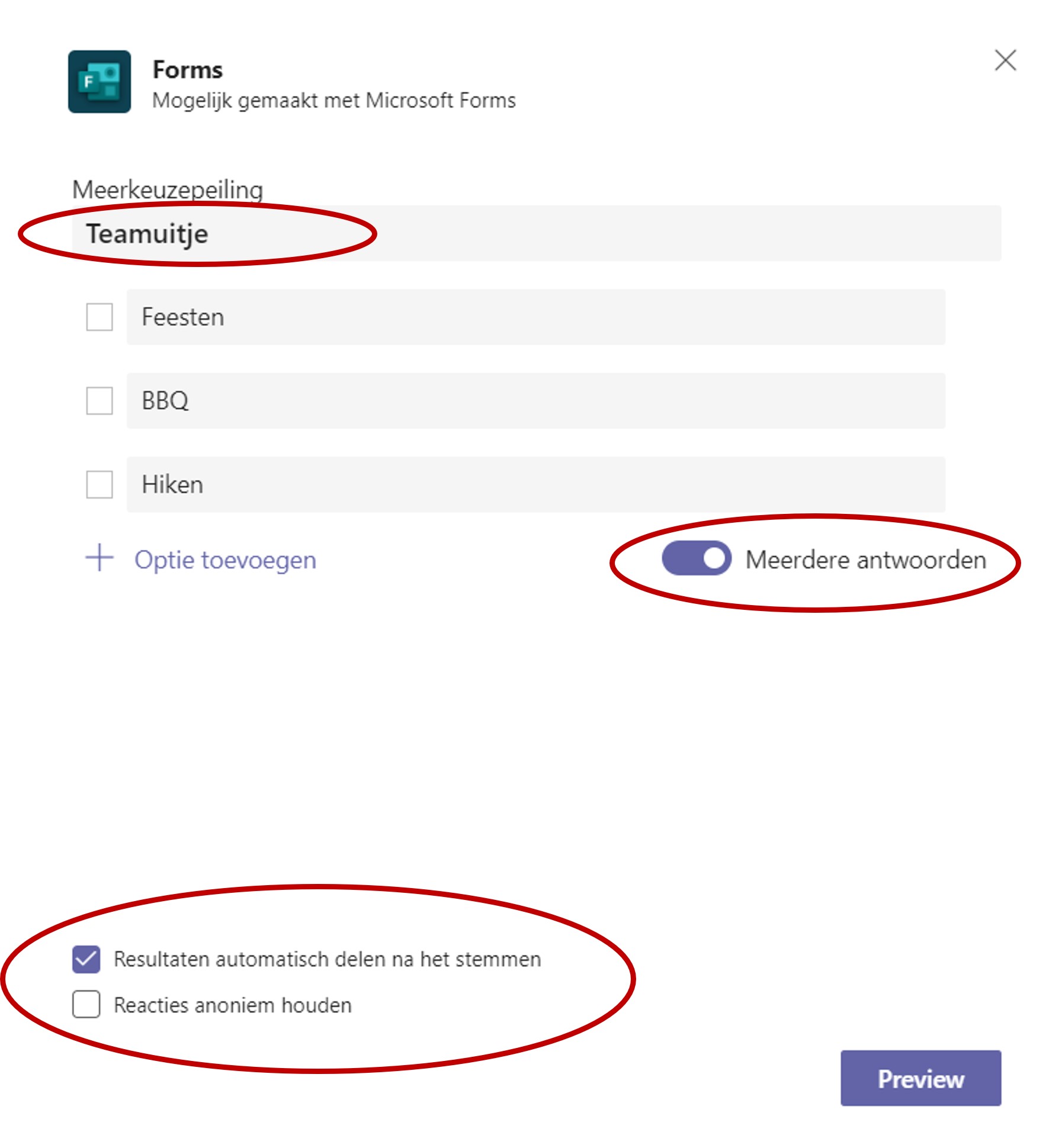
Eigenlijk wijst het voor zich. Zodra je het onderwerp hebt ingevuld kun je de keuze opties verder invullen.

Goed om te weten: standaard staat hij op 1 optie te kiezen (man of vrouw), je kunt het ook omzetten naar meerdere antwoorden (ik hou van lezen en/of wandelen en/of zeilen en/of tennis). Als je goed oplet zie je bij 1 optie een rondje staan en bij meerdere antwoorden een vierkantje.

Zet ook het vinkje aan dat de reacties automatisch gedeeld worden, wel zo handig.
fomulier klaarzetten in bericht

Stemmen op een poll

Nu krijgt iedereen in het team de poll te zien en kun je jouw stem versturen. Het leuke is dat je gelijk de resultaten ziet zodra je jouw stem hebt verstuurt.

stemmen op een poll via Microsoft Forms

Microsoft Forms als app in de browser

Microsoft Forms is een standaard onderdeel van Microsoft 365 en kun je op veel meer manieren inzetten. Bijvoorbeeld door boven aan een kanaal in teams een formulier toe te voegen, of in een vergadering.

De Microsoft Forms app vindt je in je Microsoft account via de browser. Zie je hem niet staan klik dan bovenaan op de 9 puntjes om alle apps te raadplegen of onderaan op de 3 puntjes. Eenmaal in de Microsoft Forms app zie je al jouw gemaakte formulieren. Je kunt daar ook de resultaten zien en eventueel een excel bestand ervan opvragen.

Je kunt daar ook een nieuw formulier maken die je met een hyperlink kunt versturen via e-mail zodat je deze tool ook kunt gebruiken buiten je eigen teams.

Snel naar:
Meer systeemtips
Artikelen
Gratis abonnement Slimmer Werken Tips

OneNote pagina per e-mail verzenden

OneNote pagina mailen

Bij een gedeeld OneNote blok heeft iedereen gelijk toegang tot alle pagina’s. Maar soms maak je een aantekening voor jezelf op een pagina in een persoonlijk notitieblok die je dan toch graag met iemand anders wilt delen. In dat geval kun je de OneNote pagina mailen. Er zijn 2 manieren waarop je dat kunt doen:

Pagina verzenden als platte tekst

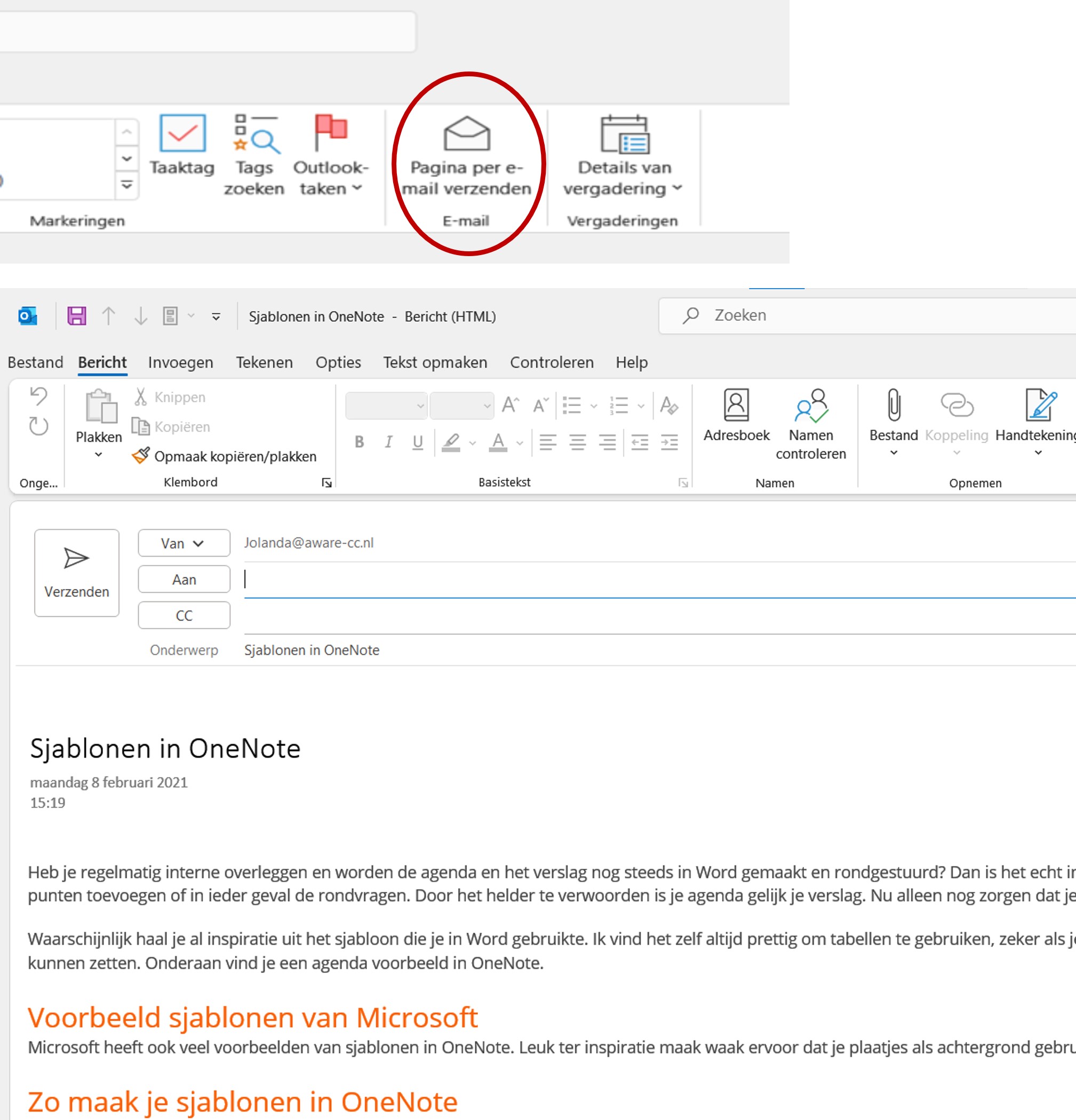
De snelste manier is door gelijk bovenaan in het lint op pagina per e-mail verzenden te klikken. Er wordt een nieuwe e-mail geopend in Outlook met de ‘platte’ tekst van de pagina in het e-mail bericht. Je hoeft alleen nog in te vullen aan wie je hem wilt versturen. De ontvanger heeft nu alles in het tekst berichtje staan.

OneNote pagina per e-mail verzenden

OneNote pagina als bijlage verzenden

Wil de ontvanger de pagina juist ook opslaan in zijn eigen OneNote notieblok en daar zelf verder aanpassen dan kun je beter voor de optie kiezen om de pagina als bijlage te verzenden. Ga daarvoor naar Bestand, Verzenden en kies de vorm waarin je hem wilt versturen.

OneNote pagina als bijlage verzenden

Zodra de ontvanger op de bijlage klikt wordt de pagina in OneNote geopend. Daarna kan hij de pagina kopiëren of verplaatsen naar het gewenste notitieblok.
Aangezien er een kopie is verstuurd is er geen samenwerking mogelijk in deze pagina. Iedereen heeft zijn eigen versie en werkt dus onafhankelijk van elkaar verder.

Omdat de OneNote pagina mailen zo makkelijk gaat hoef je niet voor ieder ‘dingetje’ een gezamenlijk notitieblok te maken. Enkele voorbeelden waarin het makkelijk is:

  • je aantekeningen van een incidenteel overleg
  • je aantekeningen van een cursus
  • je aantekeningen met plaatjes die in OneNote makkelijker zijn te verwerken dan in Word

Snel naar:
Meer systeemtips
Artikelen
Gratis abonnement Slimmer Werken Tips

Beantwoorden op een specifieke chat in Teams

Beantwoorden op een specifieke chat in Teams

Op de telefoon app van Teams kon het al. Gelukkig kun je nu ook beantwoorden op een specifieke chat in Teams desktopversie (dus op je computer).

Zeker in de chat functie heb je veel korte losse berichten. Je hebt vast wel wat onduidelijke of soms hilarische berichtjes langs zien komen omdat je ze niet in de juiste context kon plaatsen. Vooral als het een reactie was op een berichtje dat 3-4 berichtjes terug is geplaatst. Verder is het in de chat niet mogelijk om een onderwerp toe te voegen (zoals in je berichten in de kanalen) dus mis je soms overzicht. Natuurlijk kun je belangrijke berichten wel beginnen met een vetgedrukte tekst.

In Whats-app op je telefoon was je er al aangewend dat je het berichtje kon vasthouden zodat je de optie antwoord krijgt. Ook in de Teams app op je telefoon werkte het al een tijdje zo. Even het chatberichtje vasthouden en je krijgt daar de optie beantwoorden.

Bij gewone berichten die in het kanaal van een Teamssite staan staat onder het bericht al standaard de link beantwoorden.

Inmiddels kun je dus ook op je computer een antwoord geven op een specifieke chat (Teams desktopversie). In de browser, als je via internet naar Teams gaat, kan het nog niet, maar gaat vast ook snel gebeuren.

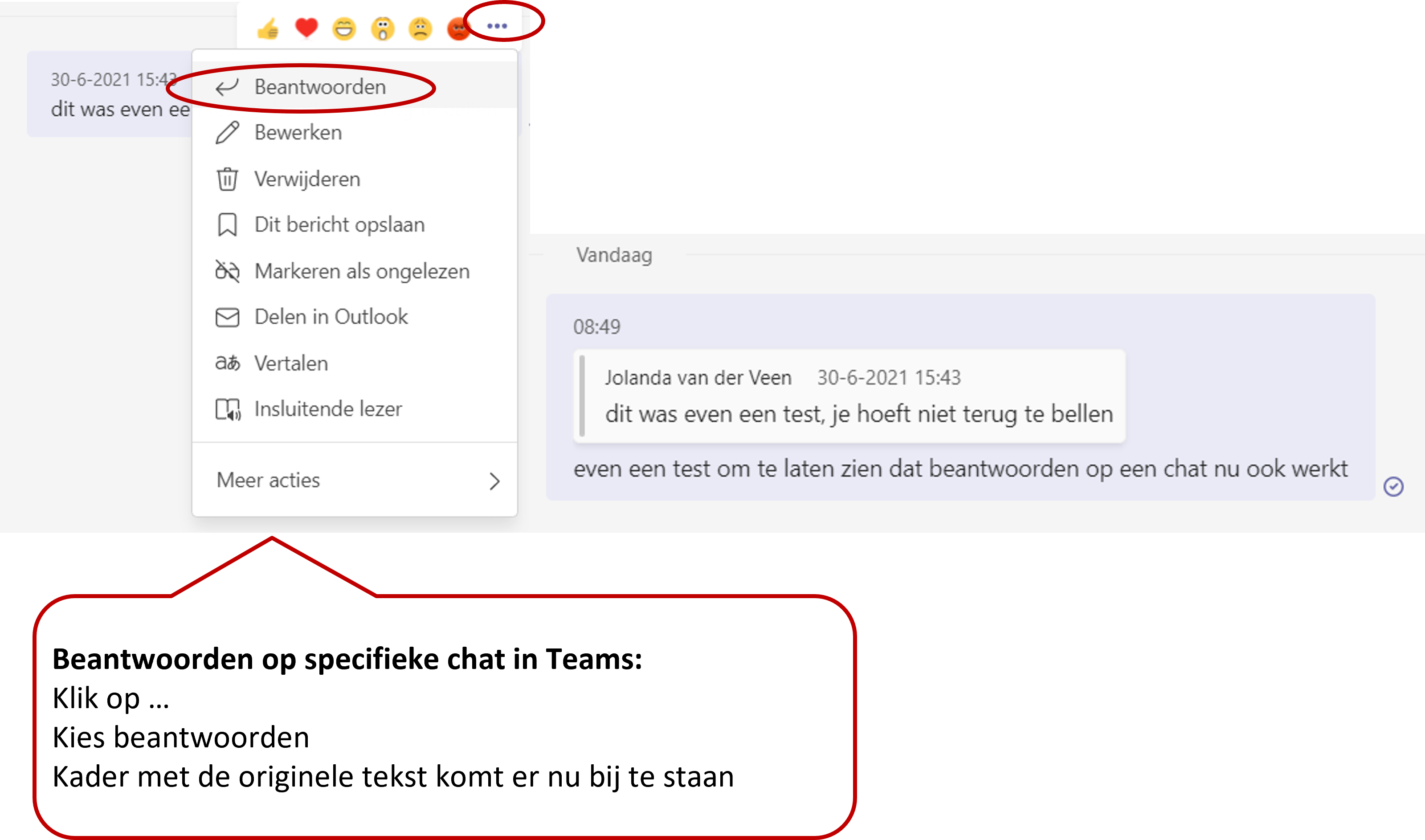
Zo eenvoudig werkt beantwoorden op een specifieke chat in Teams: klik op de … (drie puntjes) achter een chat bericht en kies beantwoorden. Net als bij Whats-app neemt hij dan de originele tekst mee in een aparte kader.

beantwoorden op een specifieke chat in Teams

Het is soms even scrollen om het berichtje waarop je wilt antwoorden erbij te zoeken, maar zeker als je met meerdere mensen in een chatgroep zit is het erg handig om op een specifiek berichtje te beantwoorden. Er gaat tenslotte al te veel tijd verloren met spraakverwarringen en helder krijgen wat iemand bedoelt.

Veel chat plezier!

Teams kanalen verbergen of zichtbaar maken

Teams kanalen verbergen of zichtbaar maken

Als je met een grote groep in Teams werkt heb je misschien net wat meer kanalen in een Teamssite staan dan dat jij nodig hebt. Gelukkig kun je Teams kanalen verbergen of zichtbaar maken zodat jij toch overzicht houdt op alles wat voor jou belangrijk is.

Teams kanalen verbergen

Klik op de … achter een kanaal en kies verbergen. Onderaan de Teamssite zie je onder een blauwe link alle verborgen kanalen staan.

Teams kanalen verbergen of zichtbaar maken

Je kunt nog steeds de info uit een kanaal zichtbaar maken door op verborgen kanalen te klikken en dan het betreffende kanaal te kiezen. Hij staat dan tijdelijk cursief gedrukt in je rijtje met kanalen. Zodra je het kanaal verlaat wordt hij weer automatisch verborgen.

Kanaal zichtbaar maken

Wil je het kanaal weer zichtbaar maken ga dan weer via de link verborgen kanalen naar het kanaal en klik op weergeven. Vanaf nu blijft het kanaal weer in beeld.

Goed op te weten:

  • verborgen kanalen worden ook vet weergegeven (ongelezen) als er iets nieuws in staat
  • je krijgt in het activiteitencentrum geen melding als het kanaal of team is vermeld
  • je krijgt in het activiteitencentrum wel een melding als je persoonlijk bent vermeld (@jolanda)
Onderwerp bij een Teams bericht

Onderwerp bij een Teams bericht

Vind je het ook zo irritant als je een e-mail krijgt zonder onderwerp regel? Gelukkig is het al heel normaal geworden om die altijd te vullen. Nu we steeds meer in Teams werken krijg je minder e-mails en wordt er meer via de posts gecommuniceerd. Wist je dat je ook een onderwerp bij een Teams bericht kunt maken?

Voor mij is het een van de grootste irritatiebronnen dat het nog nauwelijks gebeurt. Alle berichtjes lijken dan een brij aan woorden. Ik realiseer me dat het vooral komt omdat mensen niet weten dat het kan, dus bij deze ‘de gouden Teams tip’

Opstelvak openen voor opmaak

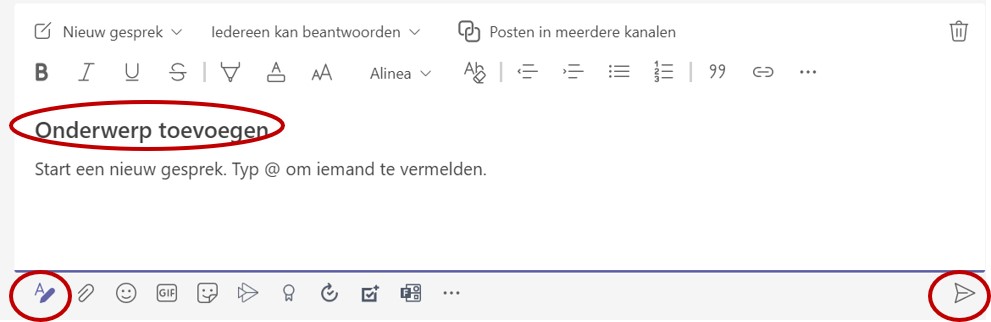
In de nieuwe versie van Teams (staat new in het icoon) wordt het opstelvak voor de post gelijk uitgeklapt weergegeven. De Cursor sprint ook op het veld onderwerp toevoegen. Toch ziet niet iedereen dat veld en begint gewoon in het grotere vlak eronder de typen.

Heb je nog niet Teams new, dan is bij het openen van een ‘nieuw gesprek’ heel verleidelijk om in de regel waar je staat gelijk je verhaal te typen. Met shift+enter kun je dan toch naar een volgende regel gaan en met enter wordt het bericht verzonden.

Om een onderwerp bij een Teams bericht te typen moet je echter het opstelvak openen. Dit doe je door op grote A te klikken of ctrl+shift+x te gebruiken.

onderwerp bij een teams bericht

Nu krijg je een rianter scherm waar je, naast onderwerp nog meer opmaak mogelijkheden kunt gebruiken. De standaard sneltoetsen van CTRL+b (vet) CTRL+i (schuin) en Ctrl+u (onderstreept) werken hier overigens ook.

Als je in het opstelvak de enter gebruikt ga je gewoon naar de volgende regel, dus je kunt ook niet per abuis het bericht te vroeg versturen. Om het bericht te versturen klik je rechts onderaan op de verzendknop.

Opmaakvak bij chat en vergadering

Ook bij een chat en vergadering kun je het opmaakvak openen. Zo voorkom je ook daar dat je te snel iets verstuurt. Helaas kun je daar geen onderwerp gebruiken. Wie weet komt dat nog.
Je kunt natuurlijk wel zelf de 1e regel met vette letters starten met het onderwerp.

Bijlage toevoegen

Overigens zie ik ook regelmatig dat mensen beschrijven waar ze een document hebben geplaatst, maar met de paperclip naast de grote A kun je heel eenvoudig het bestand koppelen.

Gebruik dus vanaf nu een onderwerp bij een Teams bericht en koppel de bestanden voor nog meer overzicht en werkplezier.

Snel naar:
Meer systeemtips
Artikelen
Gratis abonnement Slimmer Werken Tips

Aankondiging in teams

Aankondiging in Teams

Als je eenmaal met Teams werkt merk je dat er behoorlijk wat info langskomt. Om niet te verdwalen in een wir war aan info is het handig als je een aantal etiquette volgt. Maar soms wil je juist dat een bericht extra aandacht krijgt en voor iedereen opvalt maak dan een aankondiging in Teams.

Tekstveld openen

Leer jezelf aan om in Teams altijd het tekst veld te openen. Klik je op een nieuw gesprek, klik daarna altijd gelijk op de grote A links onder de regel. Hierdoor krijg je alle opmaak mogelijkheden in beeld en hoef je ook niet meer bang te zijn dat de regel met een <enter> te vlug verstuurd wordt.

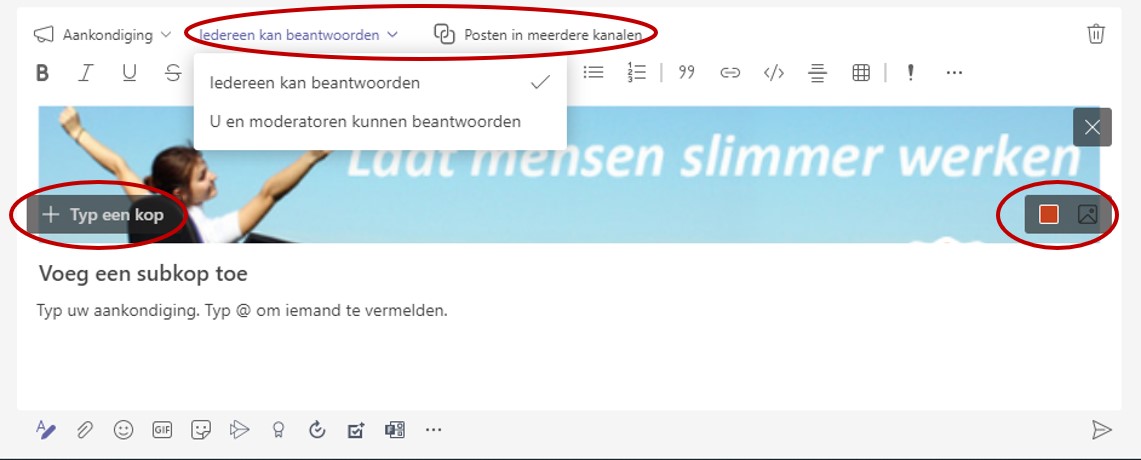
Bovenaan in het uitgeklapte tekstveld kun je kiezen tussen Nieuwgesprek (standaard) of Aankondiging.

Tekstveld in Teams

Aankondiging in Teams maken

Zodra je voor aankondiging gekozen hebt zie je gelijk al het verschil in layout met de nodige opties:

  • achtergrond kleur aanpassen
  • kop tekst toevoegen
  • afbeelding toevoegen

Net als bij standaard berichten kun je ook aangeven of iedereen kan antwoorden en of je het in 1 kanaal of meerdere kanalen wilt plaatsen.

De rest van het tekstveld kun je natuurlijk ook gebruiken, of een bijlage toevoegen. Met de verzendtoets rechtsonder wordt je aankondiging geplaatst.

Wedden dat het opvalt?

Aankondiging in Teams

Snel naar:
Meer systeemtips
Artikelen
Gratis abonnement Slimmer Werken Tips
OneNote notitieblokken sluiten of verwijderen

OneNote notitieblokken sluiten of verwijderen

Als je al een tijdje met OneNote werkt heb je waarschijnlijk meerdere notitieblokken in gebruik. Je kunt OneNote notitieblokken sluiten of verwijderen zodat je overzicht houdt in je desktop app. Het sluiten is vooral handig als ze voor jou (tijdelijk) niet meer nodig zijn, maar anderen er nog wel in werken. Met verwijderen ruim je het echt op en verdwijnt het naar de prullenbak.

De OneNote notitieblokken staan ergens op een plek opgeslagen. Bijvoorbeeld in je Teams omgeving, op je eigen OneDrive of op een netwerkschijf. Zodra je bijvoorbeeld vanuit Teams een notitieblok opent in de Desktop app dan blijft het notitieblok in je desktop app staan. Zeker als je een blok veel gebruikt is de desktop app gebruikersvriendelijker dan rechtstreeks in Teams werken.

De inhoud blijft keurig gesynchroniseerd, dus anderen zien wat jij aanpast en kijk je weer in de Teams omgeving zie je jouw aanpassingen ook (soms met lichte tijdvertraging)

Notitieblokken sluiten in de desktop app

Gebruik je het notitieblok niet meer, dan kun je hem in de desktop app sluiten en blijft hij gewoon in de Teams omgeving (of je OneDrive of netwerkschijf) staan. Je kunt hem dan later weer alsnog openen, of gewoon rechtstreeks in Teams bewerken. Ook je andere collega’s kunnen er nog gewoon in werken.

  • klik met rechts op het notitieblok dat je wilt sluiten
  • kies onderaan dit notitieblok sluiten
OneNote notitieblokken sluiten of verwijderen

In de Windows 10 desktop app werkt dit hetzelfde alleen staat de regel in het midden.

OneNote notitieblokken verwijderen

Als je een blok helemaal niet meer nodig hebt, dan kun je er ook voor kiezen om deze te verwijderen.

  • Ga naar de plek waar het notitieblok is opgeslagen (Teams, OneDrive, netwerkschijf) zodat je zeker weet waar je hem straks moet verwijderen
    • weet je het niet? Zweef met je muis over het notitieblok in OneNote om het pad te zien
  • Sluit nu eerst het notitieblok in je desktop app
  • Verwijder dan het OneNote bestand in je OneDrive, Teams of netwerkschijf. Je collega’s kunnen er nu dus ook niet meer bij!

Kijk een paar keer per jaar welke notitieblokken je nog gebruikt. Je kunt dan ongebruikte OneNote notitieblokken sluiten of verwijderen waardoor je goed overzicht houdt.

Snel naar:
Meer systeemtips
Artikelen
Gratis abonnement Slimmer Werken Tips

zoeken in OneNote

Zoeken in OneNote

Als je veel in OneNote werkt merk je dat ook daar de zoekfunctie erg belangrijk is. Je kunt in de desktop app zomaar een stuk of 5 notitieblokken hebben staan met de nodige secties en pagina’s. Deze een voor een met je ogen doorlopen als je iets moet zoeken in OneNote is dan geen doen.

Gelukkig is OneNote razendsnel met het doorzoeken van 1 of meerdere notitieblokken.

Op tekst zoeken in OneNote

  • klik in het zoekvenstertje aan de rechterkant (OneNote 2016) of op het vergrootglas aan de linkerkant (OneNote voor Windows 10)
  • type waarop je wilt zoeken
  • pas het zoekbereik aan door te kiezen voor b.v. dit of alle notitieblokken, of zelfs deze sectie (groep) zodat je alleen in de pagina’s van die sectie zoekt.
  • je ziet nu de resultaten geel gearceerd en kunt makkelijk op de verschillende pagina’s klikken om er snel heen te gaan
zoeken in OneNote - teksten

Zoeken op tags in OneNote

Naast het bekende zoeken op teksten kun je ook zoeken op tags. Vooral de taaktag is erg handig als je die gebruikt voor je acties.

In OneNote 2016 vind je hem bovenaan in de knoppenbalk. In OneNote voor Windows 10 moet je eerst naar het vergrootglas om ’taak’ te selecteren.

zoeken in OneNote op taak tags

Tip: als je taak tags gebruikt in een verslag, zet er dan de initialen voor dan is gelijk helder wie de actie moet oppakken.

Snel naar:
Meer systeemtips
Artikelen
Gratis abonnement Slimmer Werken Tips

zoeken in teams berichten

Zoeken in Teams

Veel mensen moeten het zoeken in Teams nog goed ontdekken terwijl het juist dé manier is om snel iets te kunnen vinden. De zoekbalk in Teams heet niet voor niets de Power Balk.
Helaas zien veel mensen hem over het hoofd omdat hij helemaal bovenaan de pagina staat. Net onder je camera 😊.

Zoekbalk of Power Balk in Teams

Zoeken in Teams zonder enter te geven

We zijn snel geneigd als we iets typen om een enter te geven, maar doe dat nog even niet als je in de zoekbalk van Teams komt.
Type eerst waarop je wilt zoeken en je ziet gelijk een aantal opties uitgesplitst naar: Chats, Teams, of bestanden. Als hier je antwoord al bij staat ben je al klaar.

Tip! Je hoeft lang niet altijd op hele woorden te zoeken, begin klein en zie wat eruit komt.

Zoeken in Teams zonder enter

Zoeken in Teams met enter

Als je in de eerste snelle zoekresultaten nog niet gevonden hebt wat je zocht, geef dan een enter. Nu opent het uitgebreide zoekvenster aan de linkerkant van je Teams scherm.

Om te beginnen kun je kiezen of je wilt zoeken op berichten, personen of bestanden.

Binnen jouw gekozen onderdeel (hieronder als voorbeeld berichten) kun je weer kiezen tussen van, type (alles, chat of kanaal) en meer filters.

zoeken op berichten in Teams

Bij meer filters kun je:  het onderwerp ingeven, de periode waarin het is gemaakt, het team waarin het is geplaatst of zelfs het kanaal waarin je het verwacht en tenslotte of je zelf vermeld was en of er een bijlage bij zit.

Zoals je ziet filter Teams aanvankelijk over alle teamsites heen en hoef je alleen maar een van de resultaten te klikken om razendsnel bij dat bericht te komen. Het bericht waar je naar toe gaat wordt voor de duidelijkheid ook even geel.

Opdrachten in de Power Balk

Naast het zoeken over alle teamssites heen heeft de Power Balk ook nog een opdrachten functie. Je zult ze niet allemaal gebruiken maar type maar eens / in je Power Balk zonder een enter te geven. Je krijgt nu een lijst met opdrachten die je kunt uitvoeren.

Dit voorkomt heel veel klikken met de muis zonder dat je allemaal sneltoetsen uit je hoofd hoeft te leren.

opdrachten in Teams zoekbalk of Power Balk

Het zijn er teveel om ze allemaal te noemen, maar een paar handige zijn:

  • /niet storen om je status te wijzigen, en zo staan er nog meer statussen tussen
  • /chat om direct vanuit de balk een korte chat te sturen
  • /ga-naar om snel naar een ander Team en /of kanaal te gaan
bouwsteen van tekst blok via Snelonderdelen in Outlook

Tekst blokken via Snelonderdelen in Outlook

Gebruik je bepaalde tekst blokken regelmatig? Natuurlijk kun je e-mail sjablonen maken in Outlook of via snelle stappen een standaard mail maken. Maar werk je juist met verschillende bouwstenen in zowel nieuwe als te beantwoorden e-mail, dan is het handig om tekst blokken via Snelonderdelen in Outlook te bewaren en te gebruiken.

Tekst blok via Snelonderdelen maken

Open eerst een nieuwe mail in Outlook en type de tekst waar je een bouwsteen van wilt maken zodat je hem vaker kun gebruiken.
Daarna selecteer je de getypte tekst, ga naar tabblad invoegen, snelonderdelen en klik op selectie opslaan in galerie snelonderdelen.

Tekst blok via Snelonderdelen in Outlook maken
bouwstenen opslaan in Outlook

In het pop-up scherm nieuwe bouwsteen maken type je een voor jou herkenbare naam voor de bouwsteen. Verder kun je nog categorieën maken als je b.v. een onderscheid wilt tussen tekst blokken voor offertes, informatieaanvraag etc.

Nu staat het tekst blok benoemd als bouwsteen bij snelonderdelen en kun je per nieuw of te beantwoorden e-mail die je maakt selecteren welke bouwstenen je nodig hebt.

Je gaat eenvoudig naar het tabblad invoegen, snelonderdelen en selecteert de bouwsteen die je nodig hebt.

Snel naar:
Meer systeemtips
Artikelen
Gratis abonnement Slimmer Werken Tips