Categoriearchief: Teams

Teams menubalk aanpassen

In de linker Teams menubalk vind je de knoppen met onderdelen die je het meeste nodig hebt. Wil je toch jouw Teams menubalk aanpassen? Kijk dan naar een van deze mogelijkheden:

Knop Teamssites in beeld

Omdat er steeds meer apps beschikbaar zijn voor je menubalk heeft Microsoft het standaard zo ingesteld dat je Teamssites gecombineerd worden met je Chats.

Zo krijg je de knop Teamsites weer in beeld:

  • Klik op het menu Chats
  • Klik bovenaan op de … (3 puntjes)
  • Ga naar weergave aanpassen
  • Binnen instellingen kom je op de regel ‘Chats en Kanalen’
  • Kies daar voor ‘gescheiden’ in plaats van ‘gecombineerd’
Teams menubalk aanpassen

Dit kan je nog meer aanpassen in je menubalk

Je kunt in je menu balk ook:

  • De knoppen van de apps in de door jou gewenste volgorde slepen
  • Knoppen van de apps losmaken uit de menubalk (klik met rechts op de knop)
  • Knoppen toevoegen, klik op de … onderaan de lijst, selecteer de gewenste app en klik nog een keer met rechts op de knop om hem vast te maken.

Je ziet het, je Teams menubalk aanpassen kost maar een paar minuten en je hebt er weer lang plezier van. Gun het jezelf!

Veel werkplezier!

meer systeemtips
Artikelen
Gratis abonnement Slimmer Werken

taak maken van chat of bericht in teams

Taak maken van een chat of bericht in Teams

Naarmate je meer in Teams werkt krijg je ook daar Chats en Berichten. Een aantal hoe je alleen maar te lezen of te liken. Maar er zitten ook klussen bij die je beter op een later moment kunt doen, of juist wilt volgen als je nog op reacties wacht. Super handig om dan een taak te maken van een chat of bericht.

Taak maken van chat of bericht

Je maakt eenvoudig een taak door rechtsboven het bericht met je muis over de … 3 puntjes te zweven. In het menu wat komt kies je de eerste keer voor ‘meer acties’ en dan voor ‘planner taak maken’.
Wil je later nog een keer een taak maken dan staat de knop gelijk al in het menu onder de … drie puntjes.

LET OP! als je in Teams een privé kanaal hebt, dan kun je daar (nog) niet automatisch een taak van maken. Kies dan in het menu onder de … 3 puntjes voor koppeling kopiëren. Maak handmatig een nieuwe taak en plak de koppeling bij de notities, dan kom je ook weer in het hele bericht inclusief eventuele bijlagen.

Taak goed instellen

Het succes van werken met taken verbeterd als je even een paar seconden de tijd neemt om hem ‘goed neer te zetten’.

  • Geef duidelijk naam, liefst met een werkwoord voor het zelfstandig naamwoord of de persoon. Bijvoorbeeld: Bellen Jolanda inz PEP training. of Uitwerken verslag project Y.
  • Geef bij de einddatum de datum waarop je het van plan bent te doen
  • Kijk of je er een privé taak van wilt maken (alleen voor jou zichtbaar) of op een planbord in een van de Teamssites thuishoort.
taak in Teams benoemen en juiste lijst

Overzicht op je Teamsites

Teams is superfijn om in samen te werken. Maar voor je het weet zit je in heel veel verschillende Teams. De een kom je wat vaker, de ander maar af en toe of is misschien weer achterhaald. Pak een paar keer per jaar even de tijd om overzicht op je Teamssites te houden. Dat maakt de rest van je werk een stuk makkelijker.

In een kwartiertje je Teamsites geordend

  1. Welke Teamsites gebruik je niet (meer)? Klik met rechts op de Teamsite en kies een van e opties.
    • Verlaten, jij hebt geen toegang meer, de rest kan door.
    • Verbergen, je krijgt geen meldingen meer van algemene dingen, alleen nog als je specifiek getagd bent. Wil je hem later weer actief gebruiken dan kun je hem weer zichtbaar maken.
    • Verwijderen; als jij eigenaar van de site bent en hij helemaal weg kan.
  2. Welke Teamsites gebruik je heel veel? Sleep de Teamsites in volgorde van belangrijkheid.
    Tip! Klap de site structuur eerst dicht.
  3. Welke kanalen gebruik je niet? Ook deze kun je verbergen zodat je structuur van de site rustiger wordt.
Overzicht op je Teamsites

Snel naar:
Meer systeemtips
Artikelen
Gratis abonnement Slimmer Werken Tips

tips en trucs voor het chatten in teams

7 tips en trucs voor het chatten in Teams

We communiceren steeds meer via Teams. Ook de chatfunctie wordt daar vaker gebruikt. Qua systeemveiligheid zou je intern eigenlijk ook geen whats-app meer moeten gebruiken. Het chatten in Teams gaat gelukkig ook net zo makkelijk als in whats-app met nog een paar voordelen ook. Gebruik jij al deze tips en trucs voor het chatten in Teams.

Voor mij blijft het kanaal chat nog steeds iets dat je niet direct hoeft te doen. Vaak gaat het wel sneller en korter dan via mail. Heb je echt iemand nu nodig is bellen of langslopen het beste kanaal.

Personen vastmaken

In de lijst met chatgeschiedenis staat op basis van meest recente. Wil je sommige personen / groepen vastzetten? Klik dan met rechts op een chat uit de lijst en kies voor ‘vastmaken’.

Openen in een nieuw venster

Als je op de dag veel moet chatten met een bepaalde persoon dan kun je ook het chat venster openen in een nieuw venster. Nu hoef je niet iedere keer terug naar je chatlijst, kun je de ‘losse’ chat ook op een ander scherm zetten en als je met ALT + TAB tussen je openstaande schermen bladert dan staat hij er ook tussen.

Chatreeks verbergen

Wil je die lange lijst met eerdere chatreeksen opruimen? Dan kun je een chatreeks verbergen. Als je later weer een chat stuurt aan die persoon of groep staat alle eerdere content er nog in. Ook als die persoon of groep aan jou een chat stuurt komt de hele chatreeks weer in je recente chats.

rechtermuis op chatreeks Teams

Verwijderen chat bericht en chatreeks

Wil je de hele chatreeks verwijderen. Klik in je lijst met recente chats met rechts op een chatreeks en kies ‘verwijderen’. Voor jou wordt de hele reeks en alle content verwijderd. Voor de andere(n) blijft het gewoon staan tot zij zelf de chatreeks verwijderen. Als je dus later weer met die persoon of groep gaat chatten ben je de eerdere inhoud kwijt.

Beantwoorden op een specifieke chat

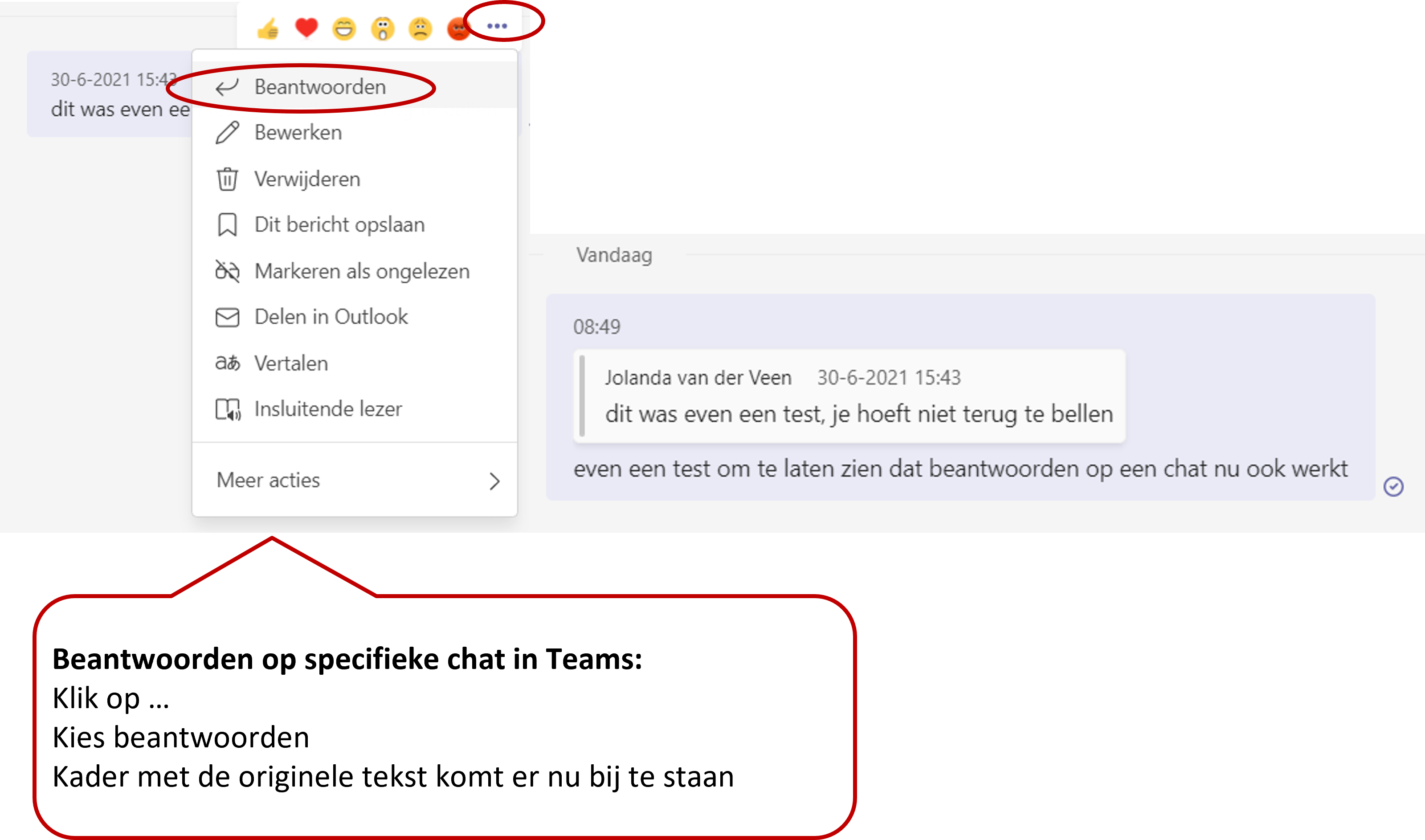
Wil je nog antwoorden op een specifieke chat? Klik dan met rechts op die chat en kies voor beantwoorden.

Taak maken van een chat

Krijg je een chat binnen waar je nog op een later moment iets mee moet doen? Klik dan met rechts op de chat en kies ‘(planner) taak maken’. In je Tasks voor planner en To do wordt nu een taak gemaakt met een hyperlink naar de chat. Je kunt de naam van je actie en datum zelf aanpassen. Ook wordt dit gesynchroniseerd met je Outlook takenlijst.

Taak maken van chat of bericht
rechtermuis op chatbericht Teams

Teams op je telefoon

Heb je Teams ook al op je telefoon staan? Daar gaat het chatten ook super fijn. Alles wat je op je PC hebt ingesteld (pinnen, verbergen etc.) is hier ook gesynchroniseerd. In plaats van je rechtermuisknop hou je het berichtje even ingedrukt en je ziet de opties zoals hierboven beschreven. Let op! Ook het maken van een taak zit onder de ‘rechtermuisknop’ maar je moet dan waarschijnlijk even scrollen in het subscherm.

Teams telefoon rechtermuis op chat
Teams op je telefoon – ‘rechtermuis’ op chat

Wil je nog meer weten? Kijk dan ook eens hier bij de Microsoft support

bestanden pinnen of tabblad van maken in Teams

Teams: Bestanden pinnen of tabblad van maken

Als je al een tijdje in Teams werkt zie je dat er, net als op de netwerkschijven, weer ouderwets veel bestanden staan. De beste manier om snel naar een bestand te gaan is de zoekfunctie gebruiken. Maar gebruik je ook al bestanden pinnen of tabblad van maken?

Verschil pinnen of tabblad van maken

Als je in een bepaald kanaal 1 of enkele documenten hebt die je heel veel gebruikt wil je die niet iedere keer met je ogen hoeven te zoeken.

  1. Bestand pinnen:
    Door een stand te pinnen komt hij in het tabblad bestanden bovenaan de pagina te staan. Dit is dan voor iedereen in het team zichtbaar. Vooral handig als het 2-3 bestanden in een bepaald kanaal is dat je veel gebruikt. Door op het bestand te pinnen opent hij weer de bewerkbare versie binnen Teams.

2. Tabblad van maken:
Je kunt van een bestand ook een tabblad maken. Ook dat is voor iedereen in het team zichtbaar. Nu staat het bestand gewoon onder het tabblad bestanden maar óók als extra tabblad bovenaan naast je bestanden. Door op het tabblad te klikken zit je gelijk in de bewerkbare versie van het document.

bestanden pinnen of tabblad van maken in Teams

Zo kun je bestanden pinnen of tabblad van maken

Klik achter het gewenste bestand op de … en kies

  1. Bestand vastmaken om het onder het tabblad bestanden te pinnen
  2. Tabblad van maken om het niet alleen onder je bestanden te zien maar óók als tabblad naast tabblad bestanden
bestanden pinnen of tabblad van maken in Teams

Verwijderen pin of tabblad

  1. Pin verwijderen
    Om het gepinde bestand te verwijderen klik je met rechts op het gepinde bestand en kies voor Pin bewerken en losmaken. Het bestand staat nu alleen nog tussen de rest van je bestanden.

2. Tabblad verwijderen
Om het tabblad te verwijderen klik je met rechts op het gemaakte tabblad en kies je verwijderen. Hij verwijderd nu alleen het tabblad, het bestand blijft gewoon onder bestanden staan.

met Forms een poll in bericht in Teams

Maak met Forms een Poll in een bericht in Teams

Wil je snel de stemming of behoefte peilen van de mensen uit een Team? Dat gaat nu zo makkelijk door met Forms een poll in een bericht te maken. Bijvoorbeeld de voorkeuren voor een team uitje, of de mening over bepaalde ideeën etc.

Nieuw formulier openen onder bericht

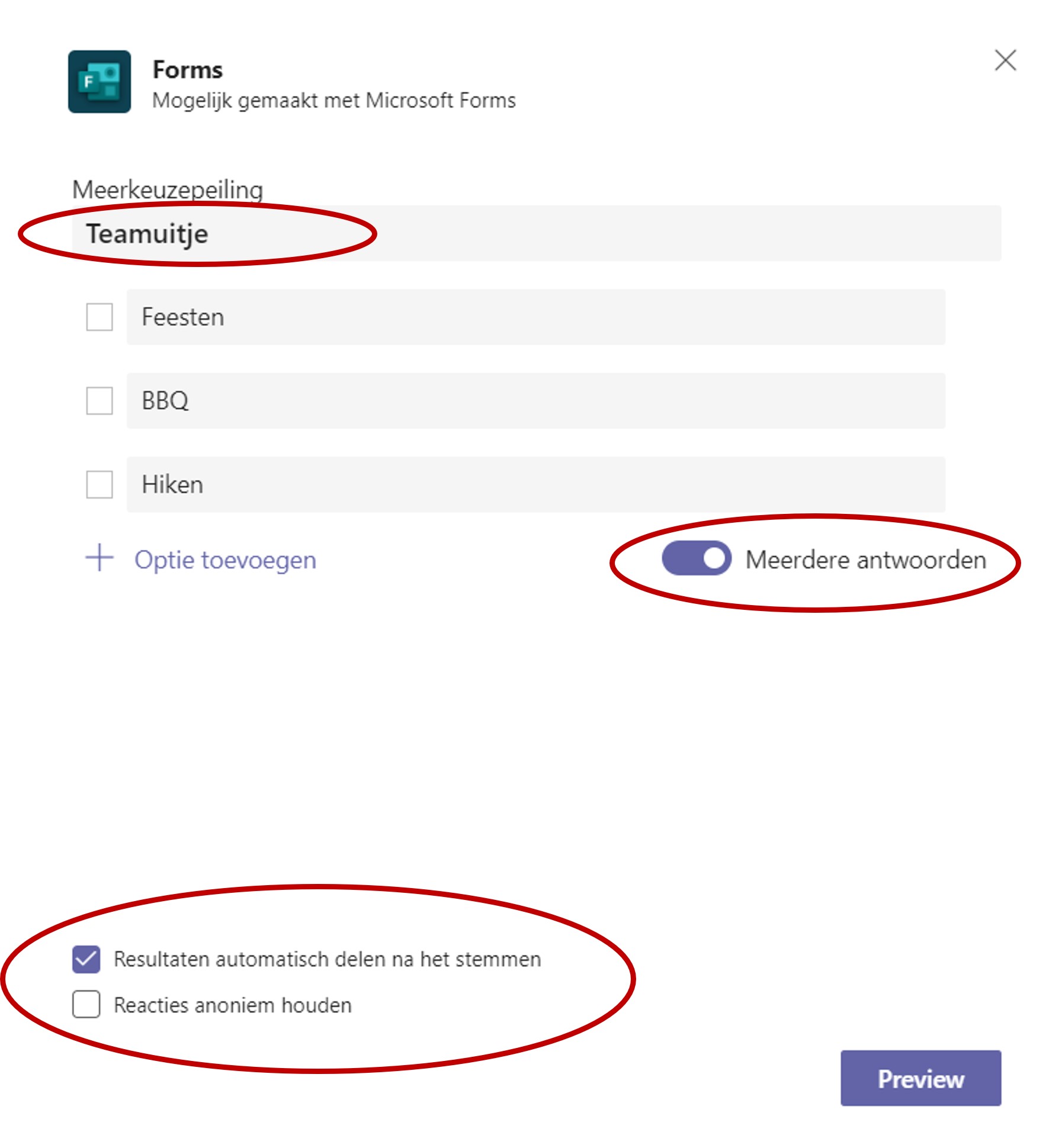
Klik onderaan een bericht op het icoontje van Forms zodat er een nieuw formulier wordt geopend. Let op, je kunt geen inleidende tekst erbij zetten. Als je dat wel wilt, maak dan eerst een bericht waarin je aankondigt dat er een poll volgt.

met Forms een poll in een bericht in Teams

Klaarzetten formulier met poll

Eigenlijk wijst het voor zich. Zodra je het onderwerp hebt ingevuld kun je de keuze opties verder invullen.

Goed om te weten: standaard staat hij op 1 optie te kiezen (man of vrouw), je kunt het ook omzetten naar meerdere antwoorden (ik hou van lezen en/of wandelen en/of zeilen en/of tennis). Als je goed oplet zie je bij 1 optie een rondje staan en bij meerdere antwoorden een vierkantje.

Zet ook het vinkje aan dat de reacties automatisch gedeeld worden, wel zo handig.

fomulier klaarzetten in bericht

Stemmen op een poll

Nu krijgt iedereen in het team de poll te zien en kun je jouw stem versturen. Het leuke is dat je gelijk de resultaten ziet zodra je jouw stem hebt verstuurt.

stemmen op een poll via Microsoft Forms

Microsoft Forms als app in de browser

Microsoft Forms is een standaard onderdeel van Microsoft 365 en kun je op veel meer manieren inzetten. Bijvoorbeeld door boven aan een kanaal in teams een formulier toe te voegen, of in een vergadering.

De Microsoft Forms app vindt je in je Microsoft account via de browser. Zie je hem niet staan klik dan bovenaan op de 9 puntjes om alle apps te raadplegen of onderaan op de 3 puntjes. Eenmaal in de Microsoft Forms app zie je al jouw gemaakte formulieren. Je kunt daar ook de resultaten zien en eventueel een excel bestand ervan opvragen.

Je kunt daar ook een nieuw formulier maken die je met een hyperlink kunt versturen via e-mail zodat je deze tool ook kunt gebruiken buiten je eigen teams.

Snel naar:
Meer systeemtips
Artikelen
Gratis abonnement Slimmer Werken Tips

Beantwoorden op een specifieke chat in Teams

Beantwoorden op een specifieke chat in Teams

Op de telefoon app van Teams kon het al. Gelukkig kun je nu ook beantwoorden op een specifieke chat in Teams desktopversie (dus op je computer).

Zeker in de chat functie heb je veel korte losse berichten. Je hebt vast wel wat onduidelijke of soms hilarische berichtjes langs zien komen omdat je ze niet in de juiste context kon plaatsen. Vooral als het een reactie was op een berichtje dat 3-4 berichtjes terug is geplaatst. Verder is het in de chat niet mogelijk om een onderwerp toe te voegen (zoals in je berichten in de kanalen) dus mis je soms overzicht. Natuurlijk kun je belangrijke berichten wel beginnen met een vetgedrukte tekst.

In Whats-app op je telefoon was je er al aangewend dat je het berichtje kon vasthouden zodat je de optie antwoord krijgt. Ook in de Teams app op je telefoon werkte het al een tijdje zo. Even het chatberichtje vasthouden en je krijgt daar de optie beantwoorden.

Bij gewone berichten die in het kanaal van een Teamssite staan staat onder het bericht al standaard de link beantwoorden.

Inmiddels kun je dus ook op je computer een antwoord geven op een specifieke chat (Teams desktopversie). In de browser, als je via internet naar Teams gaat, kan het nog niet, maar gaat vast ook snel gebeuren.

Zo eenvoudig werkt beantwoorden op een specifieke chat in Teams: klik op de … (drie puntjes) achter een chat bericht en kies beantwoorden. Net als bij Whats-app neemt hij dan de originele tekst mee in een aparte kader.

beantwoorden op een specifieke chat in Teams

Het is soms even scrollen om het berichtje waarop je wilt antwoorden erbij te zoeken, maar zeker als je met meerdere mensen in een chatgroep zit is het erg handig om op een specifiek berichtje te beantwoorden. Er gaat tenslotte al te veel tijd verloren met spraakverwarringen en helder krijgen wat iemand bedoelt.

Veel chat plezier!

Teams kanalen verbergen of zichtbaar maken

Teams kanalen verbergen of zichtbaar maken

Als je met een grote groep in Teams werkt heb je misschien net wat meer kanalen in een Teamssite staan dan dat jij nodig hebt. Gelukkig kun je Teams kanalen verbergen of zichtbaar maken zodat jij toch overzicht houdt op alles wat voor jou belangrijk is.

Teams kanalen verbergen

Klik op de … achter een kanaal en kies verbergen. Onderaan de Teamssite zie je onder een blauwe link alle verborgen kanalen staan.

Teams kanalen verbergen of zichtbaar maken

Je kunt nog steeds de info uit een kanaal zichtbaar maken door op verborgen kanalen te klikken en dan het betreffende kanaal te kiezen. Hij staat dan tijdelijk cursief gedrukt in je rijtje met kanalen. Zodra je het kanaal verlaat wordt hij weer automatisch verborgen.

Kanaal zichtbaar maken

Wil je het kanaal weer zichtbaar maken ga dan weer via de link verborgen kanalen naar het kanaal en klik op weergeven. Vanaf nu blijft het kanaal weer in beeld.

Goed op te weten:

  • verborgen kanalen worden ook vet weergegeven (ongelezen) als er iets nieuws in staat
  • je krijgt in het activiteitencentrum geen melding als het kanaal of team is vermeld
  • je krijgt in het activiteitencentrum wel een melding als je persoonlijk bent vermeld (@jolanda)
Onderwerp bij een Teams bericht

Onderwerp bij een Teams bericht

Vind je het ook zo irritant als je een e-mail krijgt zonder onderwerp regel? Gelukkig is het al heel normaal geworden om die altijd te vullen. Nu we steeds meer in Teams werken krijg je minder e-mails en wordt er meer via de posts gecommuniceerd. Wist je dat je ook een onderwerp bij een Teams bericht kunt maken?

Voor mij is het een van de grootste irritatiebronnen dat het nog nauwelijks gebeurt. Alle berichtjes lijken dan een brij aan woorden. Ik realiseer me dat het vooral komt omdat mensen niet weten dat het kan, dus bij deze ‘de gouden Teams tip’

Opstelvak openen voor opmaak

In de nieuwe versie van Teams (staat new in het icoon) wordt het opstelvak voor de post gelijk uitgeklapt weergegeven. De Cursor sprint ook op het veld onderwerp toevoegen. Toch ziet niet iedereen dat veld en begint gewoon in het grotere vlak eronder de typen.

Heb je nog niet Teams new, dan is bij het openen van een ‘nieuw gesprek’ heel verleidelijk om in de regel waar je staat gelijk je verhaal te typen. Met shift+enter kun je dan toch naar een volgende regel gaan en met enter wordt het bericht verzonden.

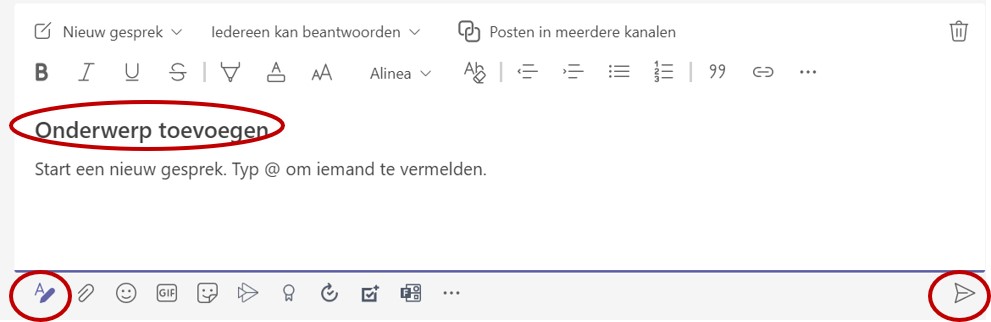
Om een onderwerp bij een Teams bericht te typen moet je echter het opstelvak openen. Dit doe je door op grote A te klikken of ctrl+shift+x te gebruiken.

onderwerp bij een teams bericht

Nu krijg je een rianter scherm waar je, naast onderwerp nog meer opmaak mogelijkheden kunt gebruiken. De standaard sneltoetsen van CTRL+b (vet) CTRL+i (schuin) en Ctrl+u (onderstreept) werken hier overigens ook.

Als je in het opstelvak de enter gebruikt ga je gewoon naar de volgende regel, dus je kunt ook niet per abuis het bericht te vroeg versturen. Om het bericht te versturen klik je rechts onderaan op de verzendknop.

Opmaakvak bij chat en vergadering

Ook bij een chat en vergadering kun je het opmaakvak openen. Zo voorkom je ook daar dat je te snel iets verstuurt. Helaas kun je daar geen onderwerp gebruiken. Wie weet komt dat nog.
Je kunt natuurlijk wel zelf de 1e regel met vette letters starten met het onderwerp.

Bijlage toevoegen

Overigens zie ik ook regelmatig dat mensen beschrijven waar ze een document hebben geplaatst, maar met de paperclip naast de grote A kun je heel eenvoudig het bestand koppelen.

Gebruik dus vanaf nu een onderwerp bij een Teams bericht en koppel de bestanden voor nog meer overzicht en werkplezier.

Snel naar:
Meer systeemtips
Artikelen
Gratis abonnement Slimmer Werken Tips

Aankondiging in teams

Aankondiging in Teams

Als je eenmaal met Teams werkt merk je dat er behoorlijk wat info langskomt. Om niet te verdwalen in een wir war aan info is het handig als je een aantal etiquette volgt. Maar soms wil je juist dat een bericht extra aandacht krijgt en voor iedereen opvalt maak dan een aankondiging in Teams.

Tekstveld openen

Leer jezelf aan om in Teams altijd het tekst veld te openen. Klik je op een nieuw gesprek, klik daarna altijd gelijk op de grote A links onder de regel. Hierdoor krijg je alle opmaak mogelijkheden in beeld en hoef je ook niet meer bang te zijn dat de regel met een <enter> te vlug verstuurd wordt.

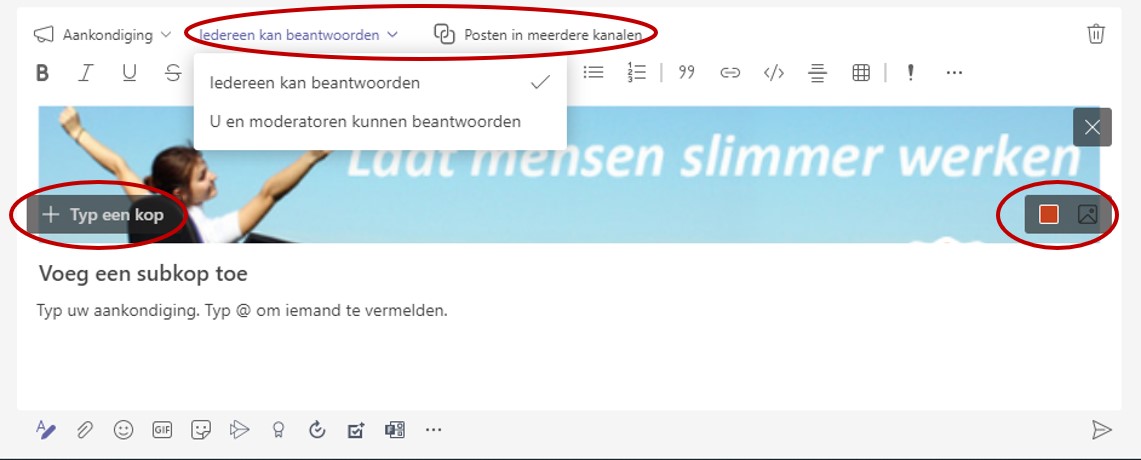
Bovenaan in het uitgeklapte tekstveld kun je kiezen tussen Nieuwgesprek (standaard) of Aankondiging.

Tekstveld in Teams

Aankondiging in Teams maken

Zodra je voor aankondiging gekozen hebt zie je gelijk al het verschil in layout met de nodige opties:

  • achtergrond kleur aanpassen
  • kop tekst toevoegen
  • afbeelding toevoegen

Net als bij standaard berichten kun je ook aangeven of iedereen kan antwoorden en of je het in 1 kanaal of meerdere kanalen wilt plaatsen.

De rest van het tekstveld kun je natuurlijk ook gebruiken, of een bijlage toevoegen. Met de verzendtoets rechtsonder wordt je aankondiging geplaatst.

Wedden dat het opvalt?

Aankondiging in Teams

Snel naar:
Meer systeemtips
Artikelen
Gratis abonnement Slimmer Werken Tips