Tag archieven: chat

taak maken van chat of bericht in teams

Taak maken van een chat of bericht in Teams

Naarmate je meer in Teams werkt krijg je ook daar Chats en Berichten. Een aantal hoe je alleen maar te lezen of te liken. Maar er zitten ook klussen bij die je beter op een later moment kunt doen, of juist wilt volgen als je nog op reacties wacht. Super handig om dan een taak te maken van een chat of bericht.

Taak maken van chat of bericht

Je maakt eenvoudig een taak door rechtsboven het bericht met je muis over de … 3 puntjes te zweven. In het menu wat komt kies je de eerste keer voor ‘meer acties’ en dan voor ‘planner taak maken’.
Wil je later nog een keer een taak maken dan staat de knop gelijk al in het menu onder de … drie puntjes.

LET OP! als je in Teams een privé kanaal hebt, dan kun je daar (nog) niet automatisch een taak van maken. Kies dan in het menu onder de … 3 puntjes voor koppeling kopiëren. Maak handmatig een nieuwe taak en plak de koppeling bij de notities, dan kom je ook weer in het hele bericht inclusief eventuele bijlagen.

Taak goed instellen

Het succes van werken met taken verbeterd als je even een paar seconden de tijd neemt om hem ‘goed neer te zetten’.

  • Geef duidelijk naam, liefst met een werkwoord voor het zelfstandig naamwoord of de persoon. Bijvoorbeeld: Bellen Jolanda inz PEP training. of Uitwerken verslag project Y.
  • Geef bij de einddatum de datum waarop je het van plan bent te doen
  • Kijk of je er een privé taak van wilt maken (alleen voor jou zichtbaar) of op een planbord in een van de Teamssites thuishoort.
taak in Teams benoemen en juiste lijst
Beantwoorden op een specifieke chat in Teams

Beantwoorden op een specifieke chat in Teams

Op de telefoon app van Teams kon het al. Gelukkig kun je nu ook beantwoorden op een specifieke chat in Teams desktopversie (dus op je computer).

Zeker in de chat functie heb je veel korte losse berichten. Je hebt vast wel wat onduidelijke of soms hilarische berichtjes langs zien komen omdat je ze niet in de juiste context kon plaatsen. Vooral als het een reactie was op een berichtje dat 3-4 berichtjes terug is geplaatst. Verder is het in de chat niet mogelijk om een onderwerp toe te voegen (zoals in je berichten in de kanalen) dus mis je soms overzicht. Natuurlijk kun je belangrijke berichten wel beginnen met een vetgedrukte tekst.

In Whats-app op je telefoon was je er al aangewend dat je het berichtje kon vasthouden zodat je de optie antwoord krijgt. Ook in de Teams app op je telefoon werkte het al een tijdje zo. Even het chatberichtje vasthouden en je krijgt daar de optie beantwoorden.

Bij gewone berichten die in het kanaal van een Teamssite staan staat onder het bericht al standaard de link beantwoorden.

Inmiddels kun je dus ook op je computer een antwoord geven op een specifieke chat (Teams desktopversie). In de browser, als je via internet naar Teams gaat, kan het nog niet, maar gaat vast ook snel gebeuren.

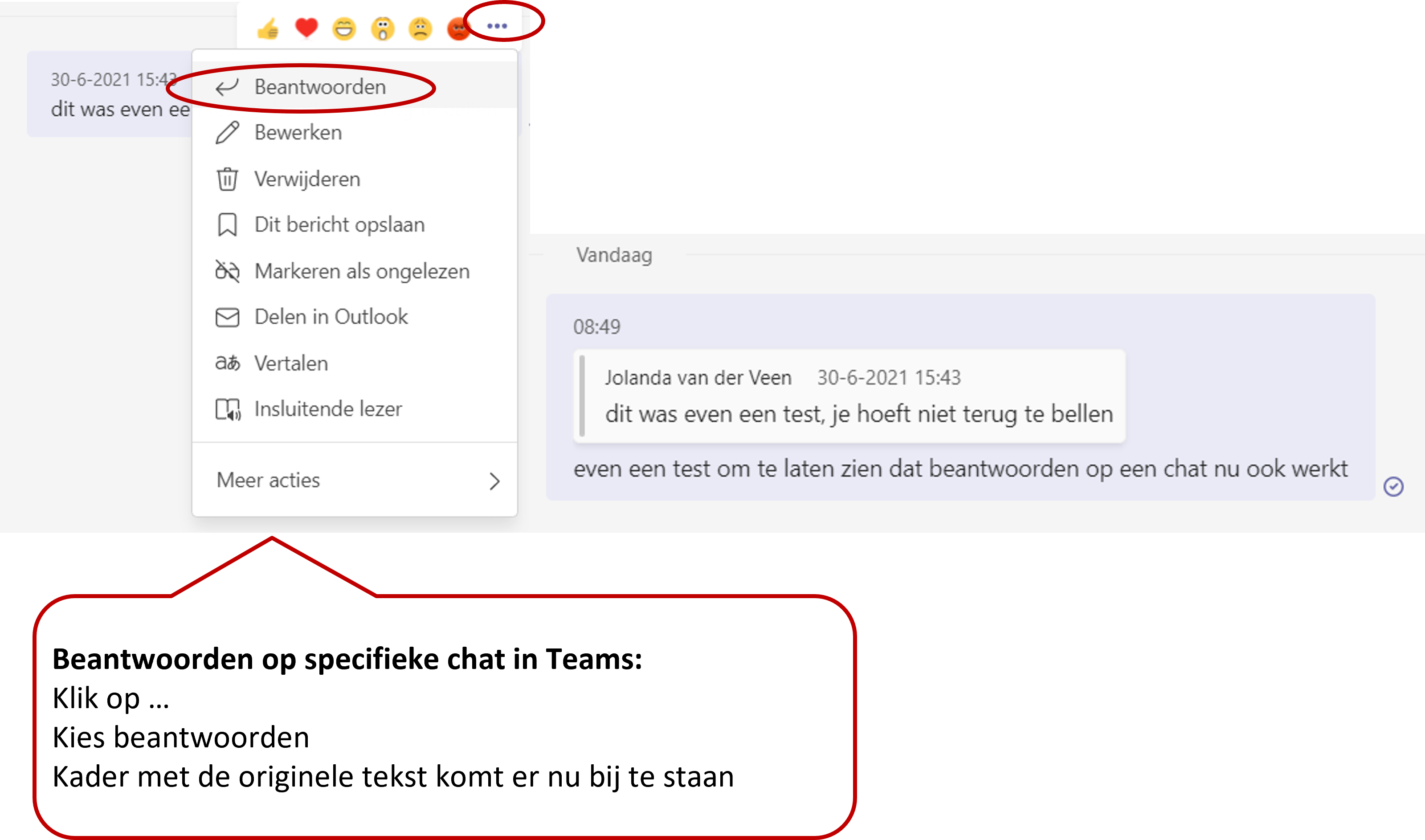
Zo eenvoudig werkt beantwoorden op een specifieke chat in Teams: klik op de … (drie puntjes) achter een chat bericht en kies beantwoorden. Net als bij Whats-app neemt hij dan de originele tekst mee in een aparte kader.

beantwoorden op een specifieke chat in Teams

Het is soms even scrollen om het berichtje waarop je wilt antwoorden erbij te zoeken, maar zeker als je met meerdere mensen in een chatgroep zit is het erg handig om op een specifiek berichtje te beantwoorden. Er gaat tenslotte al te veel tijd verloren met spraakverwarringen en helder krijgen wat iemand bedoelt.

Veel chat plezier!