Tag archieven: berichten in Teams

Aankondiging in teams

Aankondiging in Teams

Als je eenmaal met Teams werkt merk je dat er behoorlijk wat info langskomt. Om niet te verdwalen in een wir war aan info is het handig als je een aantal etiquette volgt. Maar soms wil je juist dat een bericht extra aandacht krijgt en voor iedereen opvalt maak dan een aankondiging in Teams.

Tekstveld openen

Leer jezelf aan om in Teams altijd het tekst veld te openen. Klik je op een nieuw gesprek, klik daarna altijd gelijk op de grote A links onder de regel. Hierdoor krijg je alle opmaak mogelijkheden in beeld en hoef je ook niet meer bang te zijn dat de regel met een <enter> te vlug verstuurd wordt.

Bovenaan in het uitgeklapte tekstveld kun je kiezen tussen Nieuwgesprek (standaard) of Aankondiging.

Tekstveld in Teams

Aankondiging in Teams maken

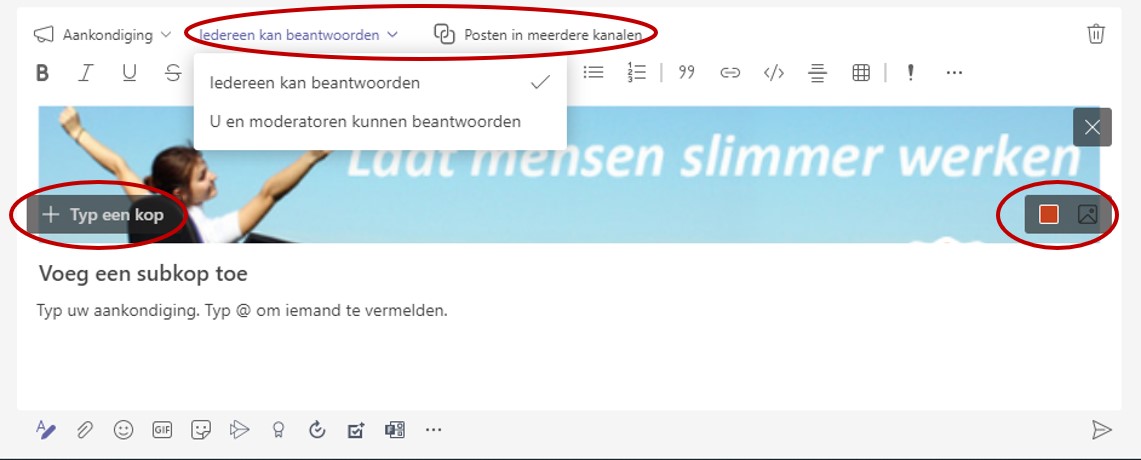
Zodra je voor aankondiging gekozen hebt zie je gelijk al het verschil in layout met de nodige opties:

  • achtergrond kleur aanpassen
  • kop tekst toevoegen
  • afbeelding toevoegen

Net als bij standaard berichten kun je ook aangeven of iedereen kan antwoorden en of je het in 1 kanaal of meerdere kanalen wilt plaatsen.

De rest van het tekstveld kun je natuurlijk ook gebruiken, of een bijlage toevoegen. Met de verzendtoets rechtsonder wordt je aankondiging geplaatst.

Wedden dat het opvalt?
Aankondiging in Teams

Snel naar:
Meer systeemtips
Artikelen
Gratis abonnement Slimmer Werken Tips

bericht maken in Teams

Do’s en dont’s voor berichten in Teams

De interne e-mail wordt overbodig als je alle communicatie op een goede manier in Teams doet. Om de berichten in Teams voor iedereen overzichtelijk en werkbaar te houden vind je hieronder de belangrijkste etiquette afspraken die je met elkaar kunnen maken.

Gebruik van de chat versus berichten (posts) in een kanaal

Chatten in Whats-app is erg populair. De chat in Teams is eigenlijk hetzelfde. Even kort met iemand of enkele mensen (groepje) iets afstemmen zonder dat je het langere tijd moet bewaren. Het zit eigenlijk qua urgentie een beetje tussen bellen en mailen in.

Als je juist iets voor langere tijd terug wilt kunnen vinden én voor een grotere groep belangrijk, dan is het juist makkelijker om het direct in een bericht onder een Teamssite te zetten.

Gebruik het juiste kanaal

Vaak zijn er meerdere kanalen, op basis van een thema, onder een Teamssite. Soms varieert het ook wie toegang heeft tot zo’n kanaal. Dus als je voor een groot deel van de groep een bericht plaatst, kijk dan vooral welk kanaal het meest geschikt is.

Gebruik de Onderwerp regel en opmaak

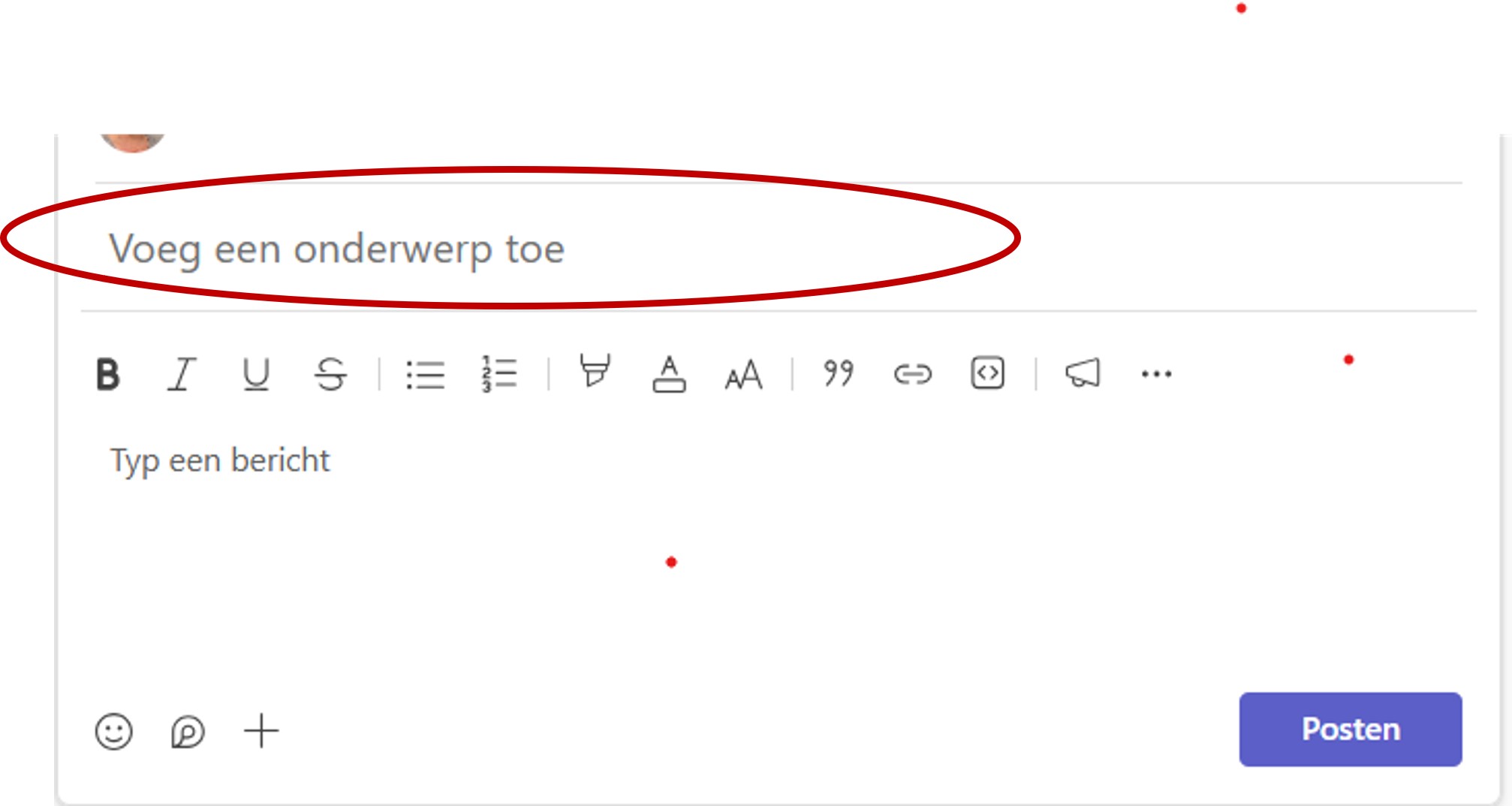
Bij veel berichten wordt het snel onoverzichtelijk. Gebruik net als bij e-mail altijd een onderwerp op het hoofdbericht. Dus zodra je op ‘posten’ klikt begin je ook hier bovenaan met een duidelijk onderwerp. Het liefst al met de gevraagde actie ‘overleg donderdag verplaatsen naar volgende week’ of ‘verslag overleg bijwerkt’

Nu heb je alle opties bij de hand inclusief de bekende opmaak mogelijkheden. Klik rechts onder op het pijltje om te verzenden.

Teams onderwerp bericht

Beantwoorden van een gesprek

Bij e-mail vind je het ook prettig als er een ketting ontstaat zodat je alles nog terug kunt lezen. In Teams doe je dat door op beantwoorden in thread te klikken.
Als je dan een enter geeft aan het einde van je zin wordt het bericht verzonden.

Bewerk je bericht als dat nodig is

Wilde je nog iets meer toevoegen? Ga dan naar … bewerken in plaats van wéér een antwoord toevoegen.

Bericht bewerken in Teams

Reageren met een emoji

Gebruik de duim omhoog als je het eens bent met de gestelde vragen in het bericht. Dit voorkomt een hele lange berichtenreeks met antwoorden als ‘ik ben het ermee een’ en ‘ik ook’. Zodra je met je muis over het bericht zweeft komt de emoji balk naar boven.

Gebruik @vermeldingen

@vermelding[naam van teamlid] is te vergelijken met iemand in de ‘aan’ te zetten van een e-mail. Je verwacht een actie, en de ontvanger krijgt dan een melding in zijn activiteiten. Ook kun je in je activiteiten filteren op berichten waarin jij vermeld bent.

Type dus gelijk de @ en Teams geeft je vanzelf de opties.

@team …..alle leden van de Teamssite
@kanaalnaam……alle leden die toegang hebben tot het kanaal
@naam collega….alle mensen die je persoonlijk vermeld.

Gebruik zo min mogelijk @vermeldingen op team of kanalen

Het lijkt makkelijk, maar doe dit echt alleen als het voor iedereen belangrijk is. Niemand zit te wachten op veel (voor jou) onnodige informatie. Als er geen vermelding is kun je het zien als ‘ter info’ en wordt de naam van het kanaal vet gedrukt om te laten zien dat er ongelezen berichten in staan, er komt geen melding in het activiteiten overzicht..
Ook nu zie je rechts een icoontje van Team vermelding of Kanaal vermelding.

Team en kanaal vermeldingen in Teams