Tag archieven: overzicht creëren

Snelle toegang of favorieten in verkenner

Vaak opslaan in een map? Gebruik snelle toegang in verkenner

Als je vaak in een specifieke map iets wilt opslaan is het handig om die map toe te voegen aan Snelle toegang in verkenner. Zo heb je de map met 1 klik beschikbaar.

Sleep een map:
Op het woord Snelle toegang in verkenner dan zie je een blauwe balk over het woord Snelle toegang en komt de map onderaan je lijstje vastgemaakte bestanden.
Tussen mappen die al in snelle toegang staan dan krijg je een zwarte streep en bepaal jij de volgorde.

Let op! 
Sleep je de map op een andere map die al in snelle toegang staat dan wordt de gesleepte map verplaatst! In je archief structuur vind je hem dan op de nieuwe plek.

In plaats van slepen kun je ook met je rechtermuisknop op de map klikken en kiezen voor ‘aan snelle toegang vastmaken’

Verwijderen:
Wil je een map verwijderen uit de favorieten, klik dan met rechts op die map en kies ‘van snelle toegang losmaken’ 

snelle toegang of favorieten in verkenner

Wil je vaker een tip ontvangen volg ons dan ook op facebook

Snel naar:

Meer systeemtips
Artikelen
Gratis abonnement Slimmer Werken Tips

Favorieten Outlook 2010

Favorieten in Outlook

In Outlook kun je enkele veel gebruikte mappen onder favorieten zetten. Dat is een snelkoppeling naar specifieke mappen in je Outlook.
Handig als je een bepaalde map veel gebruikt of meerdere mailboxen beheert.

Zo haal je wat je veel gebruikt dichtbij en hoef je minder vaak te scrollen.

Ongebruikte favorieten verwijderen

Standaard heeft Outlook een aantal mappen onder favorieten gezet (postvak in, verzonden items, verwijderde items etc). Je postvak in en verzonden items is altijd handig, maar de rest gebruik je waarschijnlijk weinig.
Haal ze weg door met rechts op de map te klikken en kies: ‘verwijderen uit favorieten’. Je verwijdert dan de snelkoppeling en niet de map zelf.

Veel gebruikte mappen toevoegen in Favorieten

Beheer je meerdere mailboxen? Bijvoorbeeld van een collega die met vakantie is of een functionele mailbox? Dan is het vaak wel handig om die postvak in (tijdelijk) in je favorieten te plaatsen.

Ook archiefmappen die je écht vaak gebruikt kun je er heen slepen.
Zo speel je met de snelkoppelingen die je op dat moment nodig hebt en houd je toch je eigen structuur overzichtelijk.

Ik vind het zelf ook altijd fijn als je eigen postvak in en verzonden items er staat. Moet je scrollen naar een archiefmap dan blijven deze 2 toch bovenaan zichtbaar.

Favorieten Outlook 2010

Snel naar:

Meer systeemtips
Artikelen
Gratis abonnement Slimmer Werken Tips

Mail naar taak

Van een mail een taak maken

Wil je de actie op een mail later doen? Bijvoorbeeld omdat je nu andere prioriteiten hebt. Maak dan van de mail een taak, met de knop onder snelle stappen zo geregeld. Dit werkt ook makkelijk bij verzonden e-mails waar je een follow-up op wilt doen.

Van een mail een taak met e-mail in de bijlage maken:

  • Ga op de mail staan
  • Klik op de knop onder snelle stappen (Taak met bijlage) óf
  • klik met rechts op de mail,
    => “Oude” Outlook: snelle stappen => taak met bijlage
    => NEW Outlook: geavanceerde acties => taak maken

De mail die als bijlage in de taak zit kun je weer openen om door te sturen en te beantwoorden.
Ook blijven op deze manier de bijlagen in de mail beschikbaar.

Mail naar taak

2e optie in Outlook New

In de nieuwe en online Outlook kun je ook de To Do lijst als overlay in beeld zetten naast je mailbox. Daarna sleep je de mail naar de To Do. Klik nog even met rechts op de taak om een goede datum toe te voegen.
LET OP: Klik nog even met rechts op de taak om hem een goede datum en juiste naam (actie) te geven.

Snel naar:
Meer systeemtips
Artikelen
Gratis abonnement Slimmer Werken Tips

snelle stap taak met bijlage

Snelle stap: taak met bijlage instellen

Maak je regelmatig van een mail een taak? maak dan een snelle stap. Met de functie snelle stappen maak je zelf een knop in Outlook. Zodra je op die knop drukt gaat Outlook doen wat jij eenmalig hebt opgegeven. Zowel in de NEW Outlook als in de “Oude” Outlook zit deze functie.

“Oude” Outlook: snelle stap taak maken:

  • In tabblad Start is de groep Snelle stappen.
  • Scroll naar de optie ‘Nieuwe snelle stap’ en kies voor ‘aangepast’.
  • Selecteer bij acties: een taak met bijlage maken.
  • voeg eventueel nog andere stappen toe (mail markeren als gelezen, verplaatsen naar Archief).
  • De Naam is automatisch ‘Taak met bijlage’, ofwel, een kopie van de mail als bijlage in de taak.

Vanaf nu staat de knop ‘Taak met bijlage’ in je lijstje met snelle stappen en kun je die gebruiken.

snelle stap taak met bijlage

Als je veel met toetsenbord werkt kun je ook nog een snelfunctie toevoegen.
Onder taak maken zie je hoe eenvoudig het nu is om van een mail een taak te maken.

NEW Outlook: snelle stap Taak maken

  • Ga in het tabblad Start naar het groepje ‘snelle stappen’.
  • kies voor ‘Snelle stappen beheren’. Je komt dan bij Instellingen, e-mail, Snelle stappen.
  • klik op + om een nieuwe te maken.
  • Geen een naam op b.v. Taak met mail.
  • Selecteer de actie Taak maken.
  • Voeg eventueel andere acties (markeren als gelezen, verplaatsen naar).

Ook nu komt de knop in je start menu te staan, of als je met rechts op een mail klikt. Outlook maakt altijd een kopie van de e-mail. Je kunt het origineel dus daarna verwijderen of in een andere toepassing archiveren.

NEW Outlook Snelle stappen beheren

NEW Outlook Snelle stap maken

Snel naar:
Meer systeemtips
Artikelen
Gratis abonnement Slimmer Werken Tips

outlook categorieën tip agenda items categoriseren

Outlook categorieën

Met outlook categorieën kun je items handig groeperen en selecteren.

De meeste mensen gebruiken de categorieën in de agenda. Dan zie je in 1 oogopslag of je voldoende taken hebt ingepland om je doelen te halen.
Bijvoorbeeld: aantal klantafspraken per week.

Ook bij e-mail, taken en contactpersonen kun je dezelfde categorieën gebruiken.
Vooral handig als je wilt sorteren of zoeken op een bepaalde groep.
Bijvoorbeeld: alle e-mails over project A, alle contactpersonen die prospect zijn, alle taken die ik in de trein kan afhandelen etc.etc.

Nieuwe categorieën maken – wijzigen – verwijderen

Zodra je op een agenda item staat zie je bovenaan in het scherm de optie categoriseren. Klik hem open en kies een categorie die bij het item past.

Om uitgebreidere bewerkingen te doen klik je op alle categorieën, daar kun je wijzigen en verwijderen.

Schoon je ongebruikte Outlook categorieën eerst op zodat je goed overzicht hebt. Klik op de categorie naam zodat deze geselecteerd is en klik dan op verwijderen.

Geef de outlook categorieën gelijk de juiste naam. Voor jezelf handig maar zeker ook voor collega’s die je agenda raadplegen. Ook weer door eerst op de categorie te klikken en dan op naam wijzigen. Zo kun je ook de kleur van je categorie aanpassen.

let op! om te wijzigen of verwijderen moet je niet het vinkje aanzetten, dat doe je alleen als je de categorie van toepassing wilt maken op een item.

outlook categorieën tip agenda items categoriseren

Categorieën in Teams agenda

Zodra je de categorieën in Outlook hebt ingesteld kun je ze ook gebruiken in de Teams agenda. Maak een nieuwe vergadering of open een bestaand agenda item en links boven kun je de categorie selecteren.

Wil je namen, kleuren aanpassen of nieuwe categorieën maken ga dan naar Outlook.

Snel naar:
Meer systeemtips
Artikelen
Gratis abonnement Slimmer Werken Tips

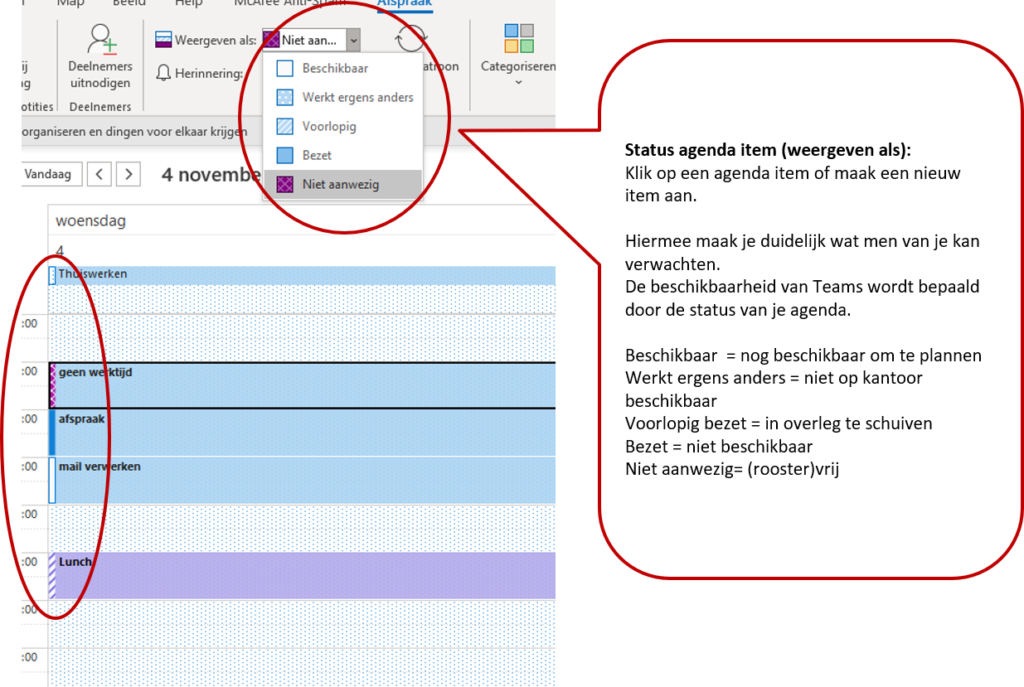
Status agenda weergeven als

Status afspraak goed vullen

Met de status afspraak geef je duidelijkheid wat men kan verwachten.

Status agenda weergeven als

Bij het opvoeren van een agenda item zet Outlook de status van het item standaard op ‘bezet‘.

Vaak klopt dit, maar zeker bij (rooster)vrij is het verstandig om de status afspraak op ‘niet aanwezig‘ te zetten. Er komt dan een paarse streep langs je agenda afspraak of, als je voor de hele dag hebt gekozen een paarse waas over de hele dag.

Wil je duidelijk aangeven welke afspraken (voor bureauwerk) onderhandelbaar zijn en eventueel verzet kunnen worden?
Kies dan voor ‘voorlopig bezet‘.

Is het puur een reminder voor jezelf? Gebruik taken, of zet de status op ‘vrij‘ (beschikbaar om nog iets te plannen).

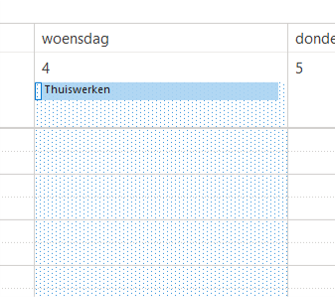
Werk je thuis en ben je wel beschikbaar voor afspraken via Teams maar niet op kantoor? Zet dan de status op werkt ergens anders. Zo kunnen overleggen toch doorgaan zonder dat je naar kantoor hoeft.

Status agenda werkt ergens anders voor thuiswerken

Heb je de nodige repeterende afspraken? Bijvoorbeeld een vaste thuiswerkdag, of vaste roostervrije dagen? Dan geldt de status voor de hele reeks, ook als je het maar op 1 plek hebt aangepast.

Hoe beter je de status vult, hoe duidelijker je bent naar je omgeving waar nog wel/geen ruimte is. iedereen binnen jouw bedrijf die bij de planningsassistent kijkt ziet de status van je agenda items. Dat voorkomt een hoop gedoe met afstemmen. Verder maakt Teams gebruik van je status van de agenda om je beschikbaarheid aan te geven. Fijn want dan wordt je bij afspraken of concentratie klussen niet iedere keer gestoord.

Snel naar:
Meer systeemtips
Artikelen
Gratis abonnement Slimmer Werken Tips

outlook herinneringen afhandelen

Outlook herinneringen afhandelen

outlook herinneringen afhandelen

Outlook herinneringen is een hulpmiddel, maar leiden soms te veel af of missen overzicht.

Het voordeel van een Outlook herinnering is dat je niets vergeet. Maar al te vaak zie ik dat mensen drukker zijn met het wegdrukken (negeren) van een herinnering dan dat ze er echt voordeel bij hebben.

Neem gelijk één van de 3 acties hierboven zodat de herinneringen helpen om efficiënt te werken:

  • Specifieke afgehandelde herinneringen verwijderen
    => kun je vaak direct doen als de herinnering naar boven komt
  • Alle gemelde herinneringen in eens verwijderen
    => werkt het snelst als je ze tot op heden niet hebt bijgehouden
  • Item uitstellen tot moment dat je weer herinnerd wilt worden
    => werkt goed als reminder op dezelfde dag. Is de taak groot en kun je hem echt pas over enkele dagen doen? plan hem dan opnieuw in.

Noot: Je verwijdert hier alleen de herinnering. Het item (agenda afspraak, taak, e-mail) blijft gewoon bestaan.

Weet je niet meer wat de afspraak was? Met item openen zit je direct in de bijbehorende agenda afspraak, taak of e-mail.

Wil je de standaard herinneringen helemaal niet meer krijgen of per reeks uitzetten? Lees dan deze tips.

Snel naar:
Meer systeemtips
Artikelen
Gratis abonnement Slimmer Werken Tips


outlook map verwijderde items leegmaken

Map verwijderde items leegmaken


outlook map verwijderde items leegmaken


Ook de map verwijderde items kan aardig ‘vollopen’. Je hoeft er niet zelf aan te denken. Met deze instelling laat je hem automatisch leegmaken iedere keer als je outlook afsluit.

Ben je bang dat je dingen mist? onder tabblad ‘map’ vind je de knop ‘verwijderde items herstellen’. De meeste bedrijven bewaren de items die uit de prullenbak zijn verwijderd nog 30 dagen in dit ‘buffervat’.

Druk je op de knop verwijderde items herstellen dan kun je de e-mails sorteren op afzender, onderwerp of datum. Vaak vind je hem dan wel.

Snel naar:
Meer systeemtips
Artikelen
Gratis abonnement Slimmer Werken Tips

e-mail sorteren op pictogram

E-mail sorteren om groepsgewijs op te schonen

Standaard staat je e-mail op volgorde van binnenkomst, maar gebruik je al het gemak van e-mail sorteren?

Heb je maar een paar e-mails in je postvak in zodat ze op 1 pagina passen dan filter je ze al snel met je ogen eruit. Maar wil je nu echt eens goed opruimen, of kom je net terug van vakantie, speel dan eens met deze sorteer technieken.

Weergave in kolommen om snel op te schonen

Zorg in de “oude” Outlook dat je e-mail indeling in kolommen zichtbaar is (tabblad beeld – weergave enkel) en het voorbeeld van bericht uit staat (tabblad beeld). Bekijk eventueel deze video.

Sorteer eerst op soort e-mail door op pictogram te klikken:

e-mail sorteren op pictogram
  • Alle ‘normale’ e-mails staan boven aan, alle ‘afwijkende’ staan onderaan.
  • Ga met CTRL+END helemaal naar beneden.
  • Verwerk eerst je vergaderverzoeken zodat je agenda direct is bijgewerkt.
  • Verwijder onbelangrijke berichten zoals afwezigheidsmeldingen, notificaties etc.

    Tip! De e-mails staan gesorteerd in groepen. Klik op de groepsnaam (hierboven:  Berichtklasse: Vergaderverzoek (3 items)) en op delete om alle mails uit de groep in 1 keer te verwijderen.

    In de NEW Outlook kun je achteraan de kolom filteren op ‘Heeft agenda-uitnodiging’
email sorteren op agenda-uitnodiging in New Outlook

Sorteer dan op afzender:

Focus je eerst op urgente en niet urgente afzenders

  • Kijk groepsgewijs welke mailtjes onbelangrijk zijn / nog te lezen (nieuwsbrieven, interne nieuws berichten etc.) verwijder ze of sleep ze naar een map nog te lezen. Dat kan in de loop van de week ook nog wel.
  • Check of er van bepaalde personen mails met hoge urgentie zijn binnen gekomen. Markeer ze met een vlag (klik rechts op vlag) en kies voor vandaag of morgen zodat ze bovenaan in je Outlook takenlijst komen te staan.

Sorteer dan op onderwerp:

Focus je op meerdere e-mails over hetzelfde onderwerp, dan heb je in korte tijd al veel weggewerkt.

  • Kijk groepsgewijs welke onderwerpen achterhaald zijn en je gelijk al kunt verwijderen.
  • Behandel groepsgewijs de onderwerpen waar meerdere mailtjes over gaan. Oude mails uit de ketting kun je gelijk al verwijderen als er geen bijlagen bij zitten.
  • Markeer de e-mails die nog een actie zijn met een vlag (klik rechts op vlag , klik op aangepast en kies een goede datum na morgen)
  • Berg de rest van de e-mail op of gooi ze weg.

Zijn het er nog veel? Sorteer nog een keer op afzender om die groepsgewijs te verwerken.

Snel naar:
Meer systeemtips
Artikelen
Gratis abonnement Slimmer Werken Tips

agenda's over elkaar leggen overlay

Agenda’s over elkaar leggen “Oude” Outlook

Open je regelmatig agenda’s van andere collega’s? De een vind het prettig om de agenda’s naast elkaar te zien. de ander ziet ze liever over elkaar heen. Zo zie je in 1 beeld waar de overlap en de ruimte zit.

Zodra je een agenda van een ander geopend hebt zie je dat die een andere basis kleur krijgt dan die van jou. Hieronder is de eerst geopende agenda groen en de tweede roze.

Klik je voor de naam van de 2e agenda op het pijltje naar links dan komen de agenda’s over elkaar heen te liggen. Als je ze weer naast elkaar wilt zien dan klik je op het pijltje naar rechts.

Je kunt ook met de rechtermuisknop op een van de agenda namen klikken en kiezen voor ‘Overlay’. Of je kunt onder het tabblad beeld de knop Overlay aan/uitzetten.

De agenda waar je op staat wordt de dominante agenda. De naam wordt vet gedrukt en de items zijn duidelijk te lezen. De items van de andere agenda(‘s) worden waziger.

Als je in de Overlay weergave nieuwe items toevoegt, dan komen ze in de dominante agenda (mits je daar schrijfmachtigingen hebt). Hieronder dus in de roze agenda.

agenda overlay

Meerdere agenda’s in NEW Outlook

In de NEW Outlook heb je onder het tabblad weergave de knop gesplitst weergeven die je aan /uit kunt zetten.

NEW Outlook agenda gesplitste weergave

Wil je een nieuw agenda item maken dan is dat standaard je eigen agenda. Maak je een nieuwe gebeurtenis met dubbelklik op de gewenste dag/tijd, dan kun je in het pop-up scherm kiezen namens welke agenda je hem wilt maken.

NEW Outlook Agenda organisator kiezen

Snel naar:
Meer systeemtips
Artikelen
Gratis abonnement Slimmer Werken Tips