Auteursarchief: Jolanda

achterstallig onderhoud

Achterstallig onderhoud werkplek inhalen voor tijdwinst, rust en overzicht

achterstallig onderhoud

Achterstanden? Pak ze nu aan!

Achterstallig onderhoud van je werkplek levert vaak druk op. Ongewild leidt het tot dubbel werk, meer klikken, minder overzicht en vaker gestoord worden. Een algehele onderhoud van je digitale werkplek levert dan ook rust en tijdwinst op. 

Heb je veel achterstanden in je dagelijks werk, dan helpt het meestal niet om een stapje harder te lopen maar is het juist belangrijk even stil te staan om goed overzicht te krijgen op je werkzaamheden en archiefstructuren. Eenmaal goed ingericht bespaar je veel tijd die je weer kunt gebruiken in je dagelijkse werk.

Waar begin je met je achterstallig onderhoud?

In 6 stappen je werksystemen overzichtelijk ingericht:

1. Bepaal wanneer je de achterstanden gaat inlopen en/of onderhoud gaat doen.

Als je het in 1 dag kan, plan dan op korte termijn 1 dag (of 2 dagdelen) waar je ongestoord kunt werken aan de afhandeling.
Is het zo veel dat je daardoor meerdere dagen nodig hebt reserveer dan enkele uren per week in je agenda waarin je hierop kunt focussen.

Gebruik je eerste gereserveerde blok om achterstallig taken goed in beeld te brengen en te prioriteren naar urgent/belangrijk.

2. Snel overzicht in je e-mail door groepsgewijs op te schonen:

Achterstanden is niet altijd ‘werk’ maar kun je vaak verdelen in nog te doen, archiveren of weggooien. Met slimme filter en sorteerfuncties kun je sneller opschonen.

  • Zet je ongelezen of gemarkeerde mail in een tijdelijke map ‘nog te doen’;  zo kun je ze niet per ongeluk weggooien.
    Tip! kies in Outlook bovenaan de lijst mailtjes tussen ‘alles’ en ‘ongelezen’. Heb je nog een oudere versie gebruik dan zoekmappen.
  • Sorteer de rest op pictogram; onderaan staan vaak vergaderverzoeken, afwezigheidsmeldingen etc. deze kun je snel groepsgewijs behandelen of weggooien.
  • Sorteer de rest op datum; vanaf welke datum weet je dat er voor jou geen actie meer inzit? Gooi deze weg of zet ze in een mapje ‘oude e-mail’ na een aantal maanden niet gebruikt te hebben kan het mapje weg.
  • Nog steeds veel? Sorteer ook eens op afzender en onderwerp. Uiteindelijk blijven er maar een paar over die je 1 voor 1 moet beoordelen.

Zorg dat je in je postvak in alleen nog maar acties overhoud. De ongelezen mail kun je nu weer uit je ‘nog te doen map’ verplaatsen naar de postvak-in.
Heb je veel acties? Plan deze in volgorde van belangrijkheid in Outlook taken / agenda of een CRM/ERP systeem.

3. Heb je een CRM of ERP systeem?

Gelukkig! Dat is de beste plek om klant- / project gerelateerde acties vast te leggen. Met filters en/of query’s kun je makkelijk groepen selecties maken. Meestal herken je bij de 1e 20 acties al ‘groepen’ als je naar ‘type’ of ‘beschrijving’ kijkt.

  • Query achterstanden met een lage prioriteit; Tot wanneer wil je hier in ieder geval geen aandacht aan geven? Zet ze ver vooruit op een herkenbare datum.
  • Query achterstanden met een hoge prioriteit; Plan ze in je agenda in de gereserveerde achterstand blokken en pas de plandatum in CRM daarop aan.
  • Query de rest van je achterstanden; Maak een reële inschatting op basis van de overige gereserveerde agenda-blokken.

4. Persoonlijke archieven op orde

Duik dan eens in je mappenstructuur van outlook en de verkenner of OneDrive. Zeker weten als je die overzichtelijker hebt dat het in de toekomst makkelijker is om nieuwe informatie in een keer goed te archiveren.

Begin met laag hangend fruit. Gooi eerst de makkelijke dingen weg zoals onnodige mapjes. Kijk welke informatie je echt zelf moet bewaren en welke info al op een intranet omgeving staat. Hoe beter je die leert te vinden, hoe minder je zelf nodig hebt.
Bij twijfel stel jezelf de vraag: als ik dit nog nodig heb, waar kan ik het dan vinden?

5. Zijn je snelkoppelingen up-to-date?

Ieder programma heeft wel mogelijkheden voor snelkoppelingen maar heb jij ook de meest relevante gemaakt? Begin bij je favorieten in Outlook voor bijvoorbeeld groepsmailboxen, bekijk in de verkenner de mappen onder snelle toegang, en Edge of Chrome de veel gebruikte internetpagina’s.

6. Focus op de juiste Teamssites en kanalen?

Het gebruik van Teams groeit snel binnen organisaties omdat je daar zo fijn in kunt samenwerken. Maar heb je nog wel alle Teamssites nodig of kun je er een aantal verbergen of verlaten? En wil je binnen jouw Teams wel altijd alle kanalen zien? Ook dit scheelt veel als je weer focust op de juiste Teams. Sleep gelijk je meest gebruikte Teams naar boven.

Wat navigeer je toch lekker snel nu je alle onnodige informatie niet meer ziet. Natuurlijk zoek je nog een keer op de verkeerde plek, maar dat went heel snel. Nu je weer overzicht hebt kun je de juiste verwachtingen wekken, word je minder gestoord met vragen over de achterstanden en verlies je minder tijd met zoeken.

Gun jezelf de tijd om overzicht te creëren en meer rust in je hoofd te krijgen. Dat komt de kwaliteit van je werk ten goede!

Snel naar:
Meer Artikelen
Slim Systeemgebruik
Gratis abonnement Slimmer Werken Tips

Veel gebruikte apps en bestanden vastmaken aan de taakbalk

In Windows kun je veelgebruikte apps en bestanden pinnen aan de taakbalk zodat je ze snel kunt openen. Zodra je voor de 1e keer een app opent vraagt hij al of je het wilt vastmaken aan de taakbalk. Anders kun je de app opzoeken en alsnog doen.

De app blijft na het afsluiten gewoon in beeld. Onder de app’s die je open hebt staan staat een blauw streepje. De app die op dat moment actief op je scherm is heeft ook een blauw kader.

Een app aan de taakbalk vastmaken (pinnen)

– Open de gewenste app (Outlook, Word, Excel)
– Klik met rechts op het icoon van de app
– Klik op ‘Aan taakbalk vastmaken’.
De zin veranderd dan naar ‘van de taakbalk losmaken’.

Een bestand vast pinnen binnen de app op de taakbalk

Een bestand vastpinnen binnen de app op de taakbalk:
– Open een veel gebruikte document (b.v. In Word of Excel)
– Klik met rechts op het Word icoon in de taakbalk
– Muis over de recent geopende documenten
– Klik achter de document naam op de punaise om het bestand vast te pinnen.

Nu blijft het document altijd bovenaan in beeld in het kader ‘vastgemaakt’.
Andere geopende documenten komen in het kader ‘recent’.

Snel openen: rechtermuisklik op Word icoon en selecteer vastgemaakte bestand.

Tip! Dit kan ook met excel, word, verkenner, internet…..
Tip! Zorg dat Word ook ‘vast’ op de taakbalk staat

Snel naar:
Meer systeemtips
Artikelen
Gratis abonnement Slimmer Werken Tips

feestdagen toevoegen outlook agenda

Feestdagen toevoegen in je agenda

feestdagen toevoegen outlook agenda
Feestdagen toevoegen

Knop Feestdagen toevoegen

Kijk of feestdagen al automatisch zijn weergegeven (bv. 21 april 2014 2e paasdag).
Zo niet, voeg feestdagen toe:

– Bestand
– Opties
– Agenda
– Knop ‘feestdagen toevoegen’
Tip! als je op een feestdag niet werkt, kies bij ‘weergeven als’ voor niet aanwezig.

NEW Outlook – feestdagen

In de NEW outlook is er geen optie om de feestdagen toe te voegen. Als je ze in de “Oude” agenda hebt toegevoegd dan zijn ze wel goed overgenomen.

Snel naar:
Meer systeemtips
Artikelen
Gratis abonnement Slimmer Werken Tips

slim-email gebruik

E-mail afhandelen zonder muis

e-mail

Snel je e-mail afhandelen op je laptop

Steeds meer mensen werken met een laptop. Niet iedereen heeft dan een muis bij de hand.
Werken met een trackpad vertraagt vaak meer dan je denkt. De functietoetsen van een toetsenbord is dan een snelste alternatief voor de muis. Ook als je met een vaste muis werkt zal je merken dat de sneltoetsen tijdwinst opleveren.

Selecteer met pijltjestoets de te beantwoorden mail
– Ctrl + R (Reply)= Beantwoorden
– Ctrl + Shift + R = allen beantwoorden
– Ctrl + F (Forward) = Doorsturen
Zodra je mail klaar is kun je deze met Ctrl + enter verzenden.

Snel naar:
Meer systeemtips
Artikelen
Gratis abonnement Slimmer Werken Tips

Doelen acties bijsturen PDCA

Doelen – Rome, Londen of toch Wenen?

Doelen acties bijsturen PDCAIneens word je uitgenodigd om deel te nemen in een projectgroep, zijn er proceswijzigingen die je eigen moet maken, volgende week start een nieuwe actie en steeds vaker komen collega’s van andere afdelingen met vragen. Of je nu een stap harder gaat werken, een uurtje langer doorwerkt of bovenaan begint en wel ziet hoever je komt, op enig moment raakt de motivatie op. De kans dat je bereikt wat je voor ogen had wordt steeds kleiner.

Doe je nog wel de juiste dingen?
Veel mensen werken in de waan van de dag. Door juist even stil te staan en een stap terug te gaan bereik je vaak meer. Bekijk nog eens je richting (doel-belang) voordat je gaat (her)inrichten (actiedoelen) en verrichten (uitvoeren van acties).

Bepaal in 5 stappen jouw richting en doelen:

1. Wat zijn de afdelingsdoelen?

Deze staan in de missie, visie en jaarplannen. Toch blijken er vaak nog onduidelijkheden te zijn. Lees ze nog eens door, ga het gesprek aan met collega’s en manager om die richting goed te doorgronden. Als het voor jou niet duidelijk is geldt dat vaak ook voor anderen in je team. Het is een stuk prettiger als je de komende periode je werkzaamheden kunt prioriteren op basis van de richting die jullie op willen.

2. Wat is het doel van jouw  functie?

Iedere functie heeft zijn taken en verantwoordelijkheden. Deze moeten leiden tot het afdelingsdoel. Pak het functieprofiel er nog eens bij. Wat is het doel van jouw functie? Hoe sluit dat aan op het doel van de afdeling?  Benoem de 3-4 belangrijkste taken en verantwoordelijkheden die zorgen dat het afdelingsdoel gerealiseerd wordt. Dit is je basis om te prioriteren.

3. Welke werkreputatie wil je uitstralen?

Jouw manier van handelen bepaalt hoe anderen jou ervaren en vice versa. Bedenk dat je geen vrienden hoeft te zijn om iemands werkreputatie te waarderen.  Wat waardeer jij in anderen en welke kernwaarden streef jij na?  Bijvoorbeeld: altijd binnen bepaalde tijd reactie, goede kwaliteit, prikkelt mensen in eigen ontwikkeling, betrokken etc.

4. Wiens mening telt echt?

Je wilt graag goed werk leveren, toch kun je niet iedereen tevreden stellen. Maak een namenlijstje welke mensen jou dierbaar zijn. Wiens mening is nu écht belangrijk voor jou? Deze personen vind je privé, op het werk, bepaalde klanten of kan een kleine specifieke groep zijn. Beperk je tot 5 – 10 mensen waar je mee kunt klankborden en waar je écht iets van wilt aantrekken.

5. Check en act op je plan

In de Plan-Do-Check-Act cyclus van Demming is veel aandacht voor de C en A. Niet voor niets. Een plan is een richting, een goede leidraad. Hij gaat pas echt leven als je blijft ‘checken’ en ‘acten’. Check dus ook je plan. Leg hem een paar dagen aan de kant, bespreek met je dierbaren, kijk er vanuit verschillende invalshoeken naar en wees niet bang om bij te sturen!

Maak je richting concreet met actiedoelen:

Welke gedrag helpt je om de gekozen richting te realiseren? Het concrete gedrag dat nodig is om te bewegen in de richting die jij belangrijk vindt wordt ook wel  actiedoel genoemd. Het kan iets eenmaligs zijn of met een bepaalde frequentie.

Grofweg zijn er 2 methodes om actiedoelen te bepalen.

Je kunt terugrekenen hoe vaak je een bepaald gedrag inzet om tot je doel te komen.  Bijvoorbeeld: dit jaar 80 klanten benaderen / 40 werkbare weken = 2 klanten bellen per werkweek.

Je kunt onderzoeken wanneer je een vergelijkbare situatie had en door jouw ingezette gedrag en kwaliteiten goede resultaten boekte. Soms heb je zelf niet die ervaring en kun je bij collega’s ten rade wat bij hen werkt.  Bijvoorbeeld: hoe ga je om met reacties van klanten als zij niet op gesprek willen, onderzoek welke reacties je kunt verwachten en als die situatie zich voordoet welke antwoorden dan het beste resultaat leveren.

Kortom, bepaal aan het begin van een jaar je richting zodat je bij de inrichting van je agenda goed kunt afwegen of de aangeboden werkzaamheden leiden naar de gekozen richting.
Een beoordelings- of voortgangsgesprek is een natuurlijke moment om dit nog eens te bekijken. Sta even bewust stil en stem af met mensen wiens oordeel jij belangrijk vindt. Hoe helderder je beeld is wat je wilt bereiken, hoe makkelijker je het doel bereikt!

Veel werkplezier!
Jolanda van der Veen

Snel naar:
Meer Artikelen
Slim Systeemgebruik
Gratis abonnement Slimmer Werken Tips

werkbalk snelle toegang in windows

Werkbalk snelle toegang aanpassen met veel gebruikte knoppen

Wat je veel gebruikt wil je graag dichtbij hebben, werkbalk snelle toegang.

Boven in het beeldscherm (bij alle Windowsprogramma’s, behalve NEW Outlook) staat de werkbalk snelle toegang.
Onder het uitklap menu staan de meest gewenste icoontjes.
Onder ‘meer opdrachten’ heb je bijna eindeloze keuze.
Tip! Wil je regelmatig printen? Het icoontje afdrukvoorbeeld is dan erg handig.
Tip! Wil je regelmatig gemaakte documenten direct mailen? Het icoontje E-mail opent dan gelijk een mail met je document in de bijlage.

Staat een knop in een ander tabblad in je lint zoals in Excel ’titels blokkeren’ onder tabblad beeld? Klik dan met rechts op de standaard knop tittels blokkeren en kies ’toevoegen aan werkbalk snelle toegang’.

werkbalk snelle toegang in windows
Wat je veel gebruikt wil je dichtbij hebben

Snel naar:
Meer systeemtips
Artikelen
Gratis abonnement Slimmer Werken Tips

bureaublad knop

2 Snelle manieren om naar bureaublad te gaan

Gebruik je regelmatig het bureaublad?

Voorheen was dit dé plek om snelkoppelingen te plaatsen naar veel gebruikte programma’s, mapjes of documenten. Tegenwoordig zijn er meer varianten zoals werken met favorieten of pinnen van bestanden en mappen. Bekijk de andere tips om te zien welke variant het beste bij jouw werkwijze past.

Toch heeft Windows 7 een handige knop gemaakt om snel op je bureaublad te komen zonder dat je eerst alle openstaande programma’s moet minimaliseren.

– klik op de knop rechtsonder naast datum
– werk je liever met toetsenbord? Windows knop + D (desktop) werkt ook nog steeds.

Bestanden slepen naar bureaublad

Sleep een bestand of e-mail naar de knop bureaublad.
Blijf het bestand vasthouden tot het bureaublad opent en laat het los op een lege plek.

bureaublad knop


Snel naar:
Meer systeemtips
Artikelen
Gratis abonnement Slimmer Werken Tips

onderwerp regel e-mail

Onderwerp mail aanpassen voor je archiveert

onderwerp mail aanpassen

Onderwerp ontvangen e-mail aanpassen

Onderwerp mail ontbreekt of onduidelijk?

Je kent dat wel, die mailtjes met ‘afspraak’ of zelfs blanco onderwerp regel.
Soms sturen mensen de mail weer naar zichzelf met het juiste onderwerp zodat ze hem later makkelijker kunnen terugvinden.

Gelukkig kun je het onderwerp makkelijk aanpassen. Lijkt even vreemd omdat het een van de weinige velden is die grijs blijft.

Zo pas je onderwerp mail aan:

– open de ontvangen mail
– klik in de onderwerp regel (bij de oude Outlook versies grijs, maar wel te wijzigen)
– typ het gewenste onderwerp
– sluit af met kruisje rechtsboven

Doe je dit voor de eerste keer bij een nieuwe Outlook versie, dan lijkt het dat je het niet kunt aanpassen. Het bovenste deel van de e-mail staat echter nog ‘ingeklapt’.
Helemaal rechts naast het onderwerp zie je een uitklap pijltje, klik hier op en daarna kun je de regel wel aanpassen.

Voor meer mensen interessant? Deel deze tip dan via facebook of linked-in.

Snel naar:
Meer systeemtips
Artikelen
Gratis abonnement Slimmer Werken Tips

E-mail opslaan in verkenner of CRM

Wil je de E-mail opslaan in verkenner of CRM systeem?

Soms is de inhoud van de e-mail zo belangrijk dat je hem wilt bewaren op een plek waar hij voor iedereen toegankelijk blijft.
Bijvoorbeeld in een gezamenlijke map in de verkenner of in een CRM systeem als je de e-mail bij een specifieke klant wilt bewaren. Wil je e-mail opslaan in Siebel (CRM systeem) dan moet je de e-mail eerst op het bureaublad of in de verkenner plaatsen.

Tip! gebruik een vaste map (bv. opslaan in Siebel) voor e-mails die je later in Siebel wilt koppelen en sorteer deze map op datum aflopend. Dan staat de laatst te koppelen e-mail bovenaan.

Eén e-mail opslaan in verkenner
– selecteer de gewenste mail
– F12 (=opslaan als)
– selecteer de doelmap in de verkenner
– pas eventueel de naam aan
Tip! zet veel gebruikte mappen in de favorieten van de verkenner

verkenner e-mail opslaan


Meerdere e-mails in zelfde map opslaan
– selecteer met Ctrl+muisklik de gewenste mails
– F12 (=opslaan als)
– selecteer de map in de verkenner

E-mail slepen naar gewenste map
Heb je 2 beeldschermen en veel opschoon werk?
– selecteer de doelmap in de verkenner
– selecteer met Ctrl+muisklik de gewenste mails voor 1 doelmap
– klik op een van de geselecteerde mails en versleep ze allemaal naar de doelmap

E-mail tijdelijk verplaatsen naar bureaublad (bv voor koppeling in CRM systeem)
– selecteer met Ctrl+muisklik de gewenste mails
– klik op een van de geselecteerde mails en versleep naar de button bureaublad (F12 kan ook)
– wacht tot het bureaublad opent en laat ze los op een vrije plaats Tip! zet tijdelijke mail rechts op het bureaublad zodat je na koppeling in het CRM systeem makkelijk kunt verwijderen.

Snel naar:
Meer systeemtips
Artikelen
Gratis abonnement Slimmer Werken Tips

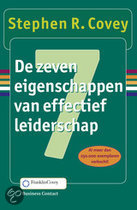
Steven Covey 7 eigenschappen effectief leiderschap

De 7 eigenschappen van effectief leiderschap – Steven Covey

Het boek De zeven eigenschappen van effectief leiderschap behoeft nauwelijks nog introductie. Het vormt al jarenlang en wereldwijd een inspiratiebron voor iedereen.
Covey heeft met zijn boek een miljoenenpubliek bereikt. Hij leert ons hoe we de kwaliteit van ons persoonlijk leven, diensten en organisaties kunnen verbeteren. Zijn inzichten hebben het leven en werken van velen ingrijpend veranderd. Zijn filosofie is van alle tijden en blijkt steeds opnieuw jonge generaties aan te spreken.

De zeven eigenschappen van effectief leiderschap