Categoriearchief: Tips

Snelle toegang of favorieten in verkenner

Vaak opslaan in een map? Gebruik snelle toegang in verkenner

Als je vaak in een specifieke map iets wilt opslaan is het handig om die map toe te voegen aan Snelle toegang in verkenner. Zo heb je de map met 1 klik beschikbaar.

Sleep een map:
Op het woord Snelle toegang in verkenner dan zie je een blauwe balk over het woord Snelle toegang en komt de map onderaan je lijstje vastgemaakte bestanden.
Tussen mappen die al in snelle toegang staan dan krijg je een zwarte streep en bepaal jij de volgorde.

Let op! 
Sleep je de map op een andere map die al in snelle toegang staat dan wordt de gesleepte map verplaatst! In je archief structuur vind je hem dan op de nieuwe plek.

In plaats van slepen kun je ook met je rechtermuisknop op de map klikken en kiezen voor ‘aan snelle toegang vastmaken’

Verwijderen:
Wil je een map verwijderen uit de favorieten, klik dan met rechts op die map en kies ‘van snelle toegang losmaken’ 

snelle toegang of favorieten in verkenner

Wil je vaker een tip ontvangen volg ons dan ook op facebook

Snel naar:

Meer systeemtips
Artikelen
Gratis abonnement Slimmer Werken Tips

Favorieten Outlook 2010

Favorieten in Outlook

In Outlook kun je enkele veel gebruikte mappen onder favorieten zetten. Dat is een snelkoppeling naar specifieke mappen in je Outlook.
Handig als je een bepaalde map veel gebruikt of meerdere mailboxen beheert.

Zo haal je wat je veel gebruikt dichtbij en hoef je minder vaak te scrollen.

Ongebruikte favorieten verwijderen

Standaard heeft Outlook een aantal mappen onder favorieten gezet (postvak in, verzonden items, verwijderde items etc). Je postvak in en verzonden items is altijd handig, maar de rest gebruik je waarschijnlijk weinig.
Haal ze weg door met rechts op de map te klikken en kies: ‘verwijderen uit favorieten’. Je verwijdert dan de snelkoppeling en niet de map zelf.

Veel gebruikte mappen toevoegen in Favorieten

Beheer je meerdere mailboxen? Bijvoorbeeld van een collega die met vakantie is of een functionele mailbox? Dan is het vaak wel handig om die postvak in (tijdelijk) in je favorieten te plaatsen.

Ook archiefmappen die je écht vaak gebruikt kun je er heen slepen.
Zo speel je met de snelkoppelingen die je op dat moment nodig hebt en houd je toch je eigen structuur overzichtelijk.

Ik vind het zelf ook altijd fijn als je eigen postvak in en verzonden items er staat. Moet je scrollen naar een archiefmap dan blijven deze 2 toch bovenaan zichtbaar.

Favorieten Outlook 2010

Snel naar:

Meer systeemtips
Artikelen
Gratis abonnement Slimmer Werken Tips

agenda item kopieren

Agenda item kopiëren

Grote of lastige klussen werken vaak makkelijker als je ze in kleinere brokjes verdeelt.
In Outlook kun je eenvoudig een bestaand agenda item kopiëren.
Dat kan een ander moment op de dag, een andere dag in de week/maand zijn en zelfs naar een andere agenda waarop je gemachtigd bent (wel eerst open zetten).

Extra voordeel: bij het kopiëren wordt ook gelijk de categorie en extra teksten/toelichting gekopieerd.

Agenda item kopiëren binnen dezelfde week

1) Met Ctrl+C en Ctrl+V
2) Houdt CTRL ingedrukt en sleep het agenda item naar de gewenste plek.

Bijvoorbeeld handig bij:

– Reistijd voor en na een afspraak
– Lastige of grote taak die over meer dag(delen) verdeeld is
– Klantafspraak bij de ene collega betekent voorbereiding voor de andere collega

agenda item kopiëren

Agenda item kopiëren naar andere dag in de maand

Wil je het agenda item volgende week of later terug zien, dan kun je natuurlijk met CTRL+C eerst kopiëren en dan naar de gewenste datum gaan om met CTRL+V te plakken.

Maar je kunt ook met de CTRL ingedrukt het item slepen op de gewenste datum in je datumnavigator (kalendertje aan de linker kant). Hij kopieert het item dan naar dezelfde tijd als het origineel. Bijvoorbeeld van donderdag 13:00 naar dinsdag de week erna, dan komt hij ook weer om 13:00 uur te staan. Daarna kun je hem nog slepen naar de juiste tijd.

Als je overigens sleept zonder de CTRL ingedrukt te houden, dan wordt hij automatisch verplaatst.

Snel naar:
Meer systeemtips
Artikelen
Gratis abonnement Slimmer Werken Tips

persoonlijke afspraak

Agenda afspraak privé markeren

Soms is het waardevol dat de inhoud van je afspraak voor anderen niet zichtbaar is.
Met het slotje houd je de gegevens privé.

persoonlijke afspraak

Open je agenda item en klik rechtsboven op het slotje. Kies voor opslaan en sluiten.
In je overzicht weergave van je agenda zie je nu in het agenda item een slotje staan.
Anderen zien wel de status van je afspraak ( bezet, niet aanwezig) maar niet het onderwerpen of de tekst en bijlagen die zijn toegevoegd.

In NEW Outlook kun je tijdens het maken van een afspraak voor het slotje met Privé kiezen. Bij een bestaande afspraak staat de optie Privé ook onder de rechtermuisknop.

NEW Outlook afspraak prive maken

Deze optie wordt ook veel gebruikt als er privacy gevoelige informatie in de tekst is toegevoegd.

Snel naar:
Meer systeemtips
Artikelen
Gratis abonnement Slimmer Werken Tips

Mail naar taak

Van een mail een taak maken

Wil je de actie op een mail later doen? Bijvoorbeeld omdat je nu andere prioriteiten hebt. Maak dan van de mail een taak, met de knop onder snelle stappen zo geregeld. Dit werkt ook makkelijk bij verzonden e-mails waar je een follow-up op wilt doen.

Van een mail een taak met e-mail in de bijlage maken:

  • Ga op de mail staan
  • Klik op de knop onder snelle stappen (Taak met bijlage) óf
  • klik met rechts op de mail,
    => “Oude” Outlook: snelle stappen => taak met bijlage
    => NEW Outlook: geavanceerde acties => taak maken

De mail die als bijlage in de taak zit kun je weer openen om door te sturen en te beantwoorden.
Ook blijven op deze manier de bijlagen in de mail beschikbaar.

Mail naar taak

2e optie in Outlook New

In de nieuwe en online Outlook kun je ook de To Do lijst als overlay in beeld zetten naast je mailbox. Daarna sleep je de mail naar de To Do. Klik nog even met rechts op de taak om een goede datum toe te voegen.
LET OP: Klik nog even met rechts op de taak om hem een goede datum en juiste naam (actie) te geven.

Snel naar:
Meer systeemtips
Artikelen
Gratis abonnement Slimmer Werken Tips

snelle stap taak met bijlage

Snelle stap: taak met bijlage instellen

Maak je regelmatig van een mail een taak? maak dan een snelle stap. Met de functie snelle stappen maak je zelf een knop in Outlook. Zodra je op die knop drukt gaat Outlook doen wat jij eenmalig hebt opgegeven. Zowel in de NEW Outlook als in de “Oude” Outlook zit deze functie.

“Oude” Outlook: snelle stap taak maken:

  • In tabblad Start is de groep Snelle stappen.
  • Scroll naar de optie ‘Nieuwe snelle stap’ en kies voor ‘aangepast’.
  • Selecteer bij acties: een taak met bijlage maken.
  • voeg eventueel nog andere stappen toe (mail markeren als gelezen, verplaatsen naar Archief).
  • De Naam is automatisch ‘Taak met bijlage’, ofwel, een kopie van de mail als bijlage in de taak.

Vanaf nu staat de knop ‘Taak met bijlage’ in je lijstje met snelle stappen en kun je die gebruiken.

snelle stap taak met bijlage

Als je veel met toetsenbord werkt kun je ook nog een snelfunctie toevoegen.
Onder taak maken zie je hoe eenvoudig het nu is om van een mail een taak te maken.

NEW Outlook: snelle stap Taak maken

  • Ga in het tabblad Start naar het groepje ‘snelle stappen’.
  • kies voor ‘Snelle stappen beheren’. Je komt dan bij Instellingen, e-mail, Snelle stappen.
  • klik op + om een nieuwe te maken.
  • Geen een naam op b.v. Taak met mail.
  • Selecteer de actie Taak maken.
  • Voeg eventueel andere acties (markeren als gelezen, verplaatsen naar).

Ook nu komt de knop in je start menu te staan, of als je met rechts op een mail klikt. Outlook maakt altijd een kopie van de e-mail. Je kunt het origineel dus daarna verwijderen of in een andere toepassing archiveren.

NEW Outlook Snelle stappen beheren

NEW Outlook Snelle stap maken

Snel naar:
Meer systeemtips
Artikelen
Gratis abonnement Slimmer Werken Tips

Email melding uit

EMail pop-up uitzetten in Outlook

De melding ‘e-mail ontvangen’ is een van de belangrijkste verstoorders.

Veel bedrijven hanteren de norm om binnen 24 uur te reageren op een email.
Dat betekent als je gemiddeld 3 keer per dag je email bijwerkt de verwachtingen al overtreft.

Toch hebben veel mensen de e-mail pop-up aan en komen dan niet toe aan de andere belangrijke taken die er ‘al even liggen’.
Help jezelf beter te concentreren door de e-mail pop-up uit te zetten.
Denk ook aan de melding op je telefoon of tablet.

Zo zet je de email pop-up in Outlook Desktopversie uit:

Ga naar bestand, opties, e-mail
Scrol naar het onderdeel ontvangst van bericht
Eigenlijk kunnen alle 4 de vinkjes uit, maar sommigen vinden het nog prettig om de 3e aan te laten staan (een pictogram van een envelop weergeven in de taakbalk).

Email pop-up

Email melding uit (pop-up)

Zo zet je de email pop-up in New Outlook (en Online) uit:

Ga naar instellingen (wieltje rechtsboven) en klik op alle outlook instellingen
Ga naar Algemeen, meldingen en zet ook hier de 4 meldingen uit onder in-app meldingen.

meldingen New Outlook uitzetten

Snel naar:
Meer systeemtips
Artikelen
Gratis abonnement Slimmer Werken Tips

outlook categorieën tip agenda items categoriseren

Outlook categorieën

Met outlook categorieën kun je items handig groeperen en selecteren.

De meeste mensen gebruiken de categorieën in de agenda. Dan zie je in 1 oogopslag of je voldoende taken hebt ingepland om je doelen te halen.
Bijvoorbeeld: aantal klantafspraken per week.

Ook bij e-mail, taken en contactpersonen kun je dezelfde categorieën gebruiken.
Vooral handig als je wilt sorteren of zoeken op een bepaalde groep.
Bijvoorbeeld: alle e-mails over project A, alle contactpersonen die prospect zijn, alle taken die ik in de trein kan afhandelen etc.etc.

Nieuwe categorieën maken – wijzigen – verwijderen

Zodra je op een agenda item staat zie je bovenaan in het scherm de optie categoriseren. Klik hem open en kies een categorie die bij het item past.

Om uitgebreidere bewerkingen te doen klik je op alle categorieën, daar kun je wijzigen en verwijderen.

Schoon je ongebruikte Outlook categorieën eerst op zodat je goed overzicht hebt. Klik op de categorie naam zodat deze geselecteerd is en klik dan op verwijderen.

Geef de outlook categorieën gelijk de juiste naam. Voor jezelf handig maar zeker ook voor collega’s die je agenda raadplegen. Ook weer door eerst op de categorie te klikken en dan op naam wijzigen. Zo kun je ook de kleur van je categorie aanpassen.

let op! om te wijzigen of verwijderen moet je niet het vinkje aanzetten, dat doe je alleen als je de categorie van toepassing wilt maken op een item.

outlook categorieën tip agenda items categoriseren

Categorieën in Teams agenda

Zodra je de categorieën in Outlook hebt ingesteld kun je ze ook gebruiken in de Teams agenda. Maak een nieuwe vergadering of open een bestaand agenda item en links boven kun je de categorie selecteren.

Wil je namen, kleuren aanpassen of nieuwe categorieën maken ga dan naar Outlook.

Snel naar:
Meer systeemtips
Artikelen
Gratis abonnement Slimmer Werken Tips

Status agenda weergeven als

Status afspraak goed vullen

Met de status afspraak geef je duidelijkheid wat men kan verwachten.

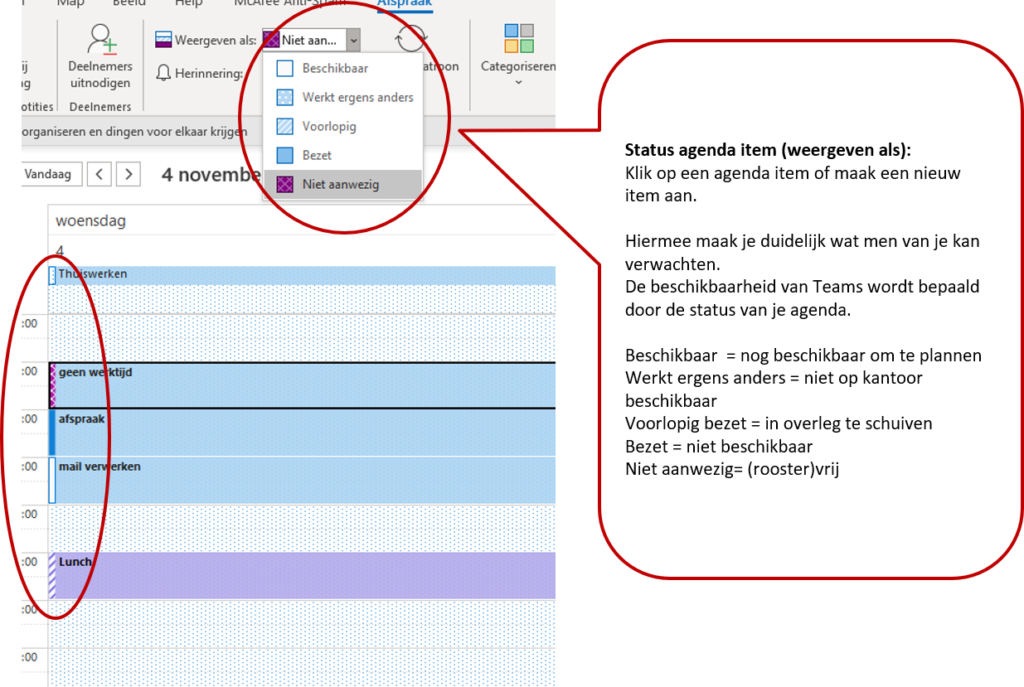
Status agenda weergeven als

Bij het opvoeren van een agenda item zet Outlook de status van het item standaard op ‘bezet‘.

Vaak klopt dit, maar zeker bij (rooster)vrij is het verstandig om de status afspraak op ‘niet aanwezig‘ te zetten. Er komt dan een paarse streep langs je agenda afspraak of, als je voor de hele dag hebt gekozen een paarse waas over de hele dag.

Wil je duidelijk aangeven welke afspraken (voor bureauwerk) onderhandelbaar zijn en eventueel verzet kunnen worden?
Kies dan voor ‘voorlopig bezet‘.

Is het puur een reminder voor jezelf? Gebruik taken, of zet de status op ‘vrij‘ (beschikbaar om nog iets te plannen).

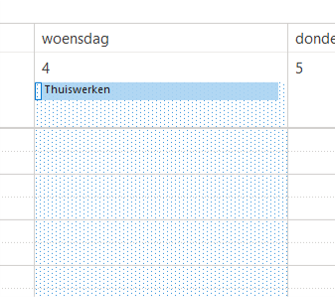
Werk je thuis en ben je wel beschikbaar voor afspraken via Teams maar niet op kantoor? Zet dan de status op werkt ergens anders. Zo kunnen overleggen toch doorgaan zonder dat je naar kantoor hoeft.

Status agenda werkt ergens anders voor thuiswerken

Heb je de nodige repeterende afspraken? Bijvoorbeeld een vaste thuiswerkdag, of vaste roostervrije dagen? Dan geldt de status voor de hele reeks, ook als je het maar op 1 plek hebt aangepast.

Hoe beter je de status vult, hoe duidelijker je bent naar je omgeving waar nog wel/geen ruimte is. iedereen binnen jouw bedrijf die bij de planningsassistent kijkt ziet de status van je agenda items. Dat voorkomt een hoop gedoe met afstemmen. Verder maakt Teams gebruik van je status van de agenda om je beschikbaarheid aan te geven. Fijn want dan wordt je bij afspraken of concentratie klussen niet iedere keer gestoord.

Snel naar:
Meer systeemtips
Artikelen
Gratis abonnement Slimmer Werken Tips

outlook herinneringen afhandelen

Outlook herinneringen afhandelen

outlook herinneringen afhandelen

Outlook herinneringen is een hulpmiddel, maar leiden soms te veel af of missen overzicht.

Het voordeel van een Outlook herinnering is dat je niets vergeet. Maar al te vaak zie ik dat mensen drukker zijn met het wegdrukken (negeren) van een herinnering dan dat ze er echt voordeel bij hebben.

Neem gelijk één van de 3 acties hierboven zodat de herinneringen helpen om efficiënt te werken:

  • Specifieke afgehandelde herinneringen verwijderen
    => kun je vaak direct doen als de herinnering naar boven komt
  • Alle gemelde herinneringen in eens verwijderen
    => werkt het snelst als je ze tot op heden niet hebt bijgehouden
  • Item uitstellen tot moment dat je weer herinnerd wilt worden
    => werkt goed als reminder op dezelfde dag. Is de taak groot en kun je hem echt pas over enkele dagen doen? plan hem dan opnieuw in.

Noot: Je verwijdert hier alleen de herinnering. Het item (agenda afspraak, taak, e-mail) blijft gewoon bestaan.

Weet je niet meer wat de afspraak was? Met item openen zit je direct in de bijbehorende agenda afspraak, taak of e-mail.

Wil je de standaard herinneringen helemaal niet meer krijgen of per reeks uitzetten? Lees dan deze tips.

Snel naar:
Meer systeemtips
Artikelen
Gratis abonnement Slimmer Werken Tips