Auteursarchief: Jolanda

Nieuwe bestanden maken in Teams

Toen je nog op de netwerkschijf werkte opende je Word of Excel en zodra je bestand klaar was sloeg je hem in het juiste mapje op. Maar hoe moet je nieuwe bestanden maken in Teams?

Nieuwe bestanden maken in Teams gelijk in kanaal

Teams werkt qua gedachte net andersom. Eerst bepaal je waar je iets wilt plaatsen (welk Team en welk Kanaal). Daarna kun je de nieuwe bestanden maken in Teams direct op de plaats waar je hem wilt hebben.
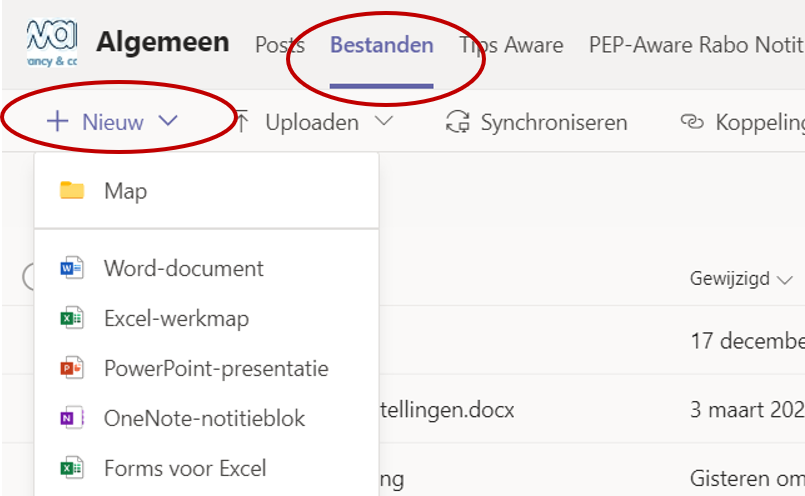
Nieuwe bestanden maken in Teams

Nu je dit uitklapmenu eenmaal gevonden hebt hoef je jouw bestanden niet meer eerst op te slaan in je OneDrive om later te uploaden of te verplaatsen.

Heb je jouw bestand nog wel in je OneDrive staan, of als bijlage van de e-mail binnen gekregen? Dan kun je hem ook makkelijk slepen naar de bestandsmap onder het gewenste kanaal in Teams.

Ben je nog helemaal nieuw in Teams? Kijk dan de video Structuur van Teams in vogelvlucht.

Heel veel plezier in deze geweldige toepassing.

Snel naar:
Meer systeemtips
Artikelen
Gratis abonnement Slimmer Werken Tips

Sjablonen in OneNote

Sjablonen in OneNote

Heb je regelmatig interne overleggen en worden de agenda en het verslag nog steeds in Word gemaakt en rondgestuurd? Dan is het echt interessant om te kijken naar een gedeeld notitieblok in OneNote. Zo iedereen agenda punten toevoegen of in ieder geval de rondvragen. Door het helder te verwoorden is je agenda gelijk je verslag. Nu alleen nog zorgen dat je een mooi sjabloon in OneNote maakt.

Waarschijnlijk haal je al inspiratie uit het sjabloon die je in Word gebruikte. Ik vind het zelf altijd prettig om tabellen te gebruiken, zeker als je er met meerdere mensen in werkt. Dan is het voor iedereen helder waar ze wat neer kunnen zetten. Onderaan vind je een agenda voorbeeld in OneNote.

Voorbeeld sjablonen van Microsoft

Microsoft heeft ook veel voorbeelden van sjablonen in OneNote. Leuk ter inspiratie maak waak ervoor dat je plaatjes als achtergrond gebruikt. Die kosten iedere keer veel opslagcapaciteit.

Zo maak je sjablonen in OneNote

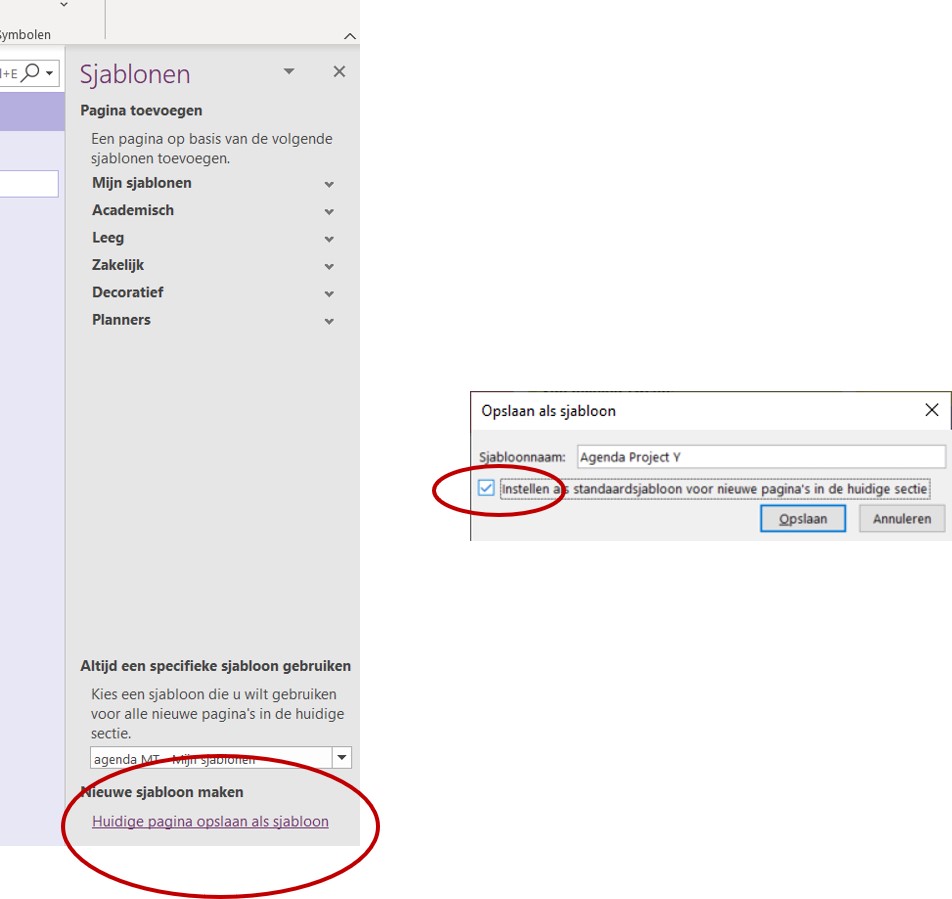
In OneNote 2016 vind je de uitgebreide versie van pagina sjablonen onder het tabblad invoegen. Met een klik op de grote knop paginasjablonen opent rechts het grijze hulpscherm.

Klik onderaan op de link huidige pagina opslaan als sjabloon. In het pop-up scherm kun je dan een naam toevoegen en het vinkje aanzetten bij instellen als standaard sjabloon voor nieuwe pagina’s in de huidige sectie

Sjablonen in OneNote maken

Het gemaakte sjabloon staat bij jou onder het kopje mijn sjablonen en zijn alleen door jou te gebruiken. Door het vinkje ook aan te zetten krijgt iedereen die een nieuwe pagina toevoegt onder die sectie automatisch het sjabloon. Zo gaat het ook allemaal door als jij er niet bent.

Voorbeeld sjabloon met tabellen

Er zijn legio opties voor format van een agenda voor een overleg. Ik hou ervan om het zo op te zetten dat het voor iedereen duidelijk is waar zij hun input kwijt kunnen. Tabellen helpt daar enorm bij.

Voorbeeld sjabloon agenda overleg in OneNote

Snel naar:
Meer systeemtips
Artikelen
Gratis abonnement Slimmer Werken Tips
Outlook snelle stappen

Snelle stappen in Outlook

Moet je vaak e-mails sturen naar dezelfde groep mensen of een vergadering plannen? Met de functie snelle stappen in Outlook maak je een knop met een aantal acties die dan automatisch worden uitgevoerd.

Ook nadat je de snelle stap hebt gemaakt kun je hem via ‘snelle stap beheren’ weer makkelijk aanpassen of verwijderen.

Enkele voorbeelden:

Nieuwe e-mail bericht:

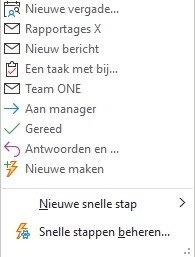
Stel je moet iedere week een mail sturen aan een groep personen met een rapportage erin. Via de snelle stappen in Outlook kun je dit helemaal voorbereiden zodat je alleen nog de bijlage hoeft toe te voegen en je kunt de mail al verzenden.

Vergaderverzoeken:

Hetzelfde geldt eigenlijk voor het maken van een vergaderverzoek. Bijvoorbeeld omdat je regelmatig iets moet plannen voor het MT of je (project) team.

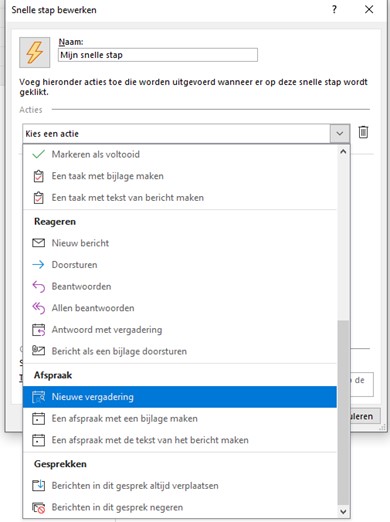
In plaats van de optie nieuw bericht kies je dan voor de optie nieuwe vergadering

Outlook Snelle stappen nieuwe vergadering

Let op! Als je de vergadering gaat maken start je dus in je e-mail scherm bij snelle stappen. Hij opent de nieuwe vergadering op de huidige datum en tijdstip. Je kunt dit dus niet starten vanuit je agenda.

Wil je een Teams vergadering? Dan werkt dit ook en klik je nog even op de knop Teams vergadering.

Meerdere acties toevoegen:

Je kunt meerdere acties toevoegen aan snelle stappen in Outlook.

Bijvoorbeeld bij een ontvangen bericht: markeer hem als gelezen, voeg een markering toe en verplaats naar bepaalde map.

Ook dit is vooral handig als je veel mails van dezelfde type moet verwerken. Hou het in het begin simpel en ga de gemaakte knoppen ook echt gebruiken.

Snelle stappen beheren:

Tenslotte, alles wat je maakt moet je ook onderhouden. Dus heb je Snelle stappen in Outlook gemaakt en wil je deze weer aanpassen of verwijderen?

Kies dan onderaan de knop snelle stappen beheren.

Je kunt ze dan ook in jouw gewenste volgorde slepen.

Outlook snelle stappen beheren

Snel naar:
Meer systeemtips
Artikelen
Gratis abonnement Slimmer Werken Tips

OneNote openen in desktop app

OneNote openen in desktop-app

Verschillende versies van OneNote

Microsoft heeft diverse versies van OneNote beschikbaar. Zo heb je de desktopversies OneNote (zonder jaartal = nieuwe versie van 365) en OneNote Windows 10. De versie Windows 10 gaat op termijn vervallen en de onderdelen die je daar mist worden ook niet meer toegevoegd (koppeling met Outlook taken, paginasjablonen en versiegeschiedenis).

Daarnaast is er nog een online versie (browser), een app op je telefoon, een voor je tablet en de versie in Teams. Over het algemeen zijn de desktop versies het meest uitgebreide. Vanuit een Teams of internet versie kun je OneNote ook altijd openen in de desktop-app.

OneNote vanuit Teams bewerken

Staat het OneNote notitieblok als tabblad gekoppeld in een Teams site, dan kun je daar rechtstreeks in lezen en bewerken. Er zijn echter een aantal bewerkingen die je daar niet (makkelijk) kunt doen. Gelukkig heb je de optie om OneNote te openen in de desktop app.

Open het menu bij Bewerken en kies voor Openen in desktop-app. Op dat moment gaat hij aan de slag, maar krijg je ook de melding ‘hier verder bewerken’ als je daar op klikt dan ga je weer terug naar de Teams omgeving. Je kunt die melding gewoon sluiten met het kruisje.

Zodra je het notitieblok een keer geopend hebt in de desktop-app dan blijft hij daar staan tot je hem zelf weer sluit. Vanaf nu kun je het notitieblok dus rechtstreeks in de desktop-app openen en bewerken. Alles blijft gewoon gesynchroniseerd met de Teams omgeving, dat is immers de plek waar hij staat opgeslagen.

Standaard voorkeur app wijzigen

Het kan zijn dat er nog meerdere desktop-apps op je computer staan. Dan krijg je bij de aller eerste keer dat je dit doet de vraag welke versie van OneNote je wilt gebruiken, daarna gaat hij ervan uit dat die versie je voorkeur is.

Wil je nu toch een andere versie als voorkeur instellen? Kijk dan hier bij de uitleg van Microsoft hoe je dat doet.

Snel naar:
Meer systeemtips
Artikelen
Gratis abonnement Slimmer Werken Tips

6 Online trainingen Slimmer (samen) werken

6 Online trainingen om Slimmer (samen) te werken

Online trainingen slimmer (samen) werken

De kantoor omgeving is het afgelopen jaar flink veranderd. We zijn met allemaal meer op afstand gaan werken en nieuwe digitale hulpmiddelen gaan gebruiken.

Dat vraagt ook wat van jou in je manier van planning, zelf organisatie en kennis van de systemen

6 Online trainingen en workshops slimmer (samen) werken helpen jou aangehaakt te blijven in de veranderende kantooromgeving. Bekijk hier alle info, of ga via een van de knoppen direct naar de specifieke training.

Alle trainingen kunnen via open inschrijving Online via Teams, maar ook met je eigen collega’s (zowel online als op locatie). Alle trainingen op locatie voldoen aan het veilig werken en leren in de corona periode.

Outlook taak maken van tekst in OneNote

Heb je in verschillende OneNote notitieblokken de verslagen en actielijsten staan en wil je jouw acties goed in beeld hebben zonder dat je alle notitieblokken iedere keer moet na lopen? Je kunt dan een Outlook taak maken van tekst in OneNote. Zo kun je naast je Outlook agenda goed overzicht houden van al jouw openstaande acties.

Outlook taak maken van tekst in OneNote

In de desktopversie van OneNote gaat het heel eenvoudig. Er zit in je menubalk onder het menu start een knop Outlook taken.

Ga voor de tekst staan waar je een taak van wilt maken en open de knop Outlook taken om je keuze voor de termijn te maken. Er komt nu een vlag te staan voor je tekst in OneNote.

Je kunt ook met rechts klikken voor de tekst waarvan je een taak wilt maken en via het snelmenu de taak toevoegen.

Als je kiest voor aangepast dan wordt de Outlook taak geopend en kun je daar de gewenste datum invullen. Je ziet dat de tekst van OneNote wordt overgenomen in het taakonderwerp én een link naar de plek van OneNote waar de tekst staat. Handig als je via Outlook je taak weer opent.

Outlook taak maken van tekst in OneNote

Gebruik je de Webversie of OneNote binnen Teams?

LET OP! De OneNote web versie de versie binnen Teams zijn minder uitgebreid. Daar staat de knop niet tussen. Open eerst het OneNote blok in de desktop app en daar kun je weer zoals boven de taak maken.

OneNote openen in app

slim-email gebruik

Na je vakantie binnen een uur je e-mail op orde

Eindelijk een keer een paar weken vrij, lekker los komen van je werk. Toch begint het bij veel mensen in de laatste vakantie dagen alweer te kriebelen. Hoe staat het met het project? Zijn er veel reacties binnengekomen? Heb ik weer enkele honderden mailtjes te verwerken of valt het mee deze keer? Hoe krijg ik deze keer de e-mail op orde?

3 manieren om je mailbox bij te werken na de vakantie:

1.    Iedere mail een voor een bekijken. Heb je er maar 20 of 50 binnen gekregen kan het nog een optie zijn, maar eigenlijk is dit per definitie de meest bewerkelijke methode zonder dat het extra rendement oplevert.

2.    Alle mail in een tijdelijke map ‘vakantie’ zetten en niet meer naar kijken. Heel veel mail die tijdens de vakantie is binnengekomen is allang achterhaald. Of ze hebben al een collega van je gemaild omdat het in je afwezigheid assistent stond.

Op zich is dit een hele effectieve methode. Je kunt eventueel de mailtjes van de laatste 2-3 dagen scannen en anders merk je de komende week wel of je nog iets moet opzoeken uit je tijdelijke map.

3.    Groepsgewijs de mail beoordelen. Persoonlijk vind ik deze het prettigst. Gaat lekker snel en toch het idee dat ik ‘controle’ hou. Daarom hieronder deze methode verder uitgelegd en heb jij ook binnen een uur je e-mail op orde.

 Kies je voor optie 3? Gebruik dan deze sorteer technieken.

Heel veel werkplezier!

Paginaversies in OneNote

Paginaversies in OneNote

Als je veel in OneNote werkt komt het nogal eens voor dat een pagina meerdere keren wordt aangepast. Maar wat als je even terug wilt kijken wie wanneer welke aanpassing heeft gedaan? Of als je iets mist wat persongeluk van de pagina is verwijderd? Met Paginaversies in OneNote heb je snel de verschillende versies weer in beeld.

Knop paginaversies in OneNote aan of uitzetten

Sta je op een pagina, dan kun je in het tabblad geschiedenis de knop paginaversies eenvoudig aan en uitzetten door op de grote knop te drukken.

Onder de pagina waar je op stond komen dan één of meerdere grijze pagina namen te staan met de datum van wijziging en de persoon die de wijzigingen heeft gemaakt.

Klik je op een van de grijze pagina’s dan zie je in het groen gearceerde deel de wijzigingen, loop je van onder naar boven door de verschillende versies dan krijg je een goed beeld van de aanpassingen.

Paginaversies in OneNote

Paginaversie terugzetten

Wil je een oude paginaversie terugzetten, klik dan met rechts op de betreffende versie en kies versie herstellen.

Wil je alleen een stukje van de inhoud terugzetten dan kun je dat het makkelijkste even kopiëren en plakken.

Snel naar:
Meer systeemtips
Artikelen
Gratis abonnement Slimmer Werken Tips
Teskt automatisch aanvullen iPhone

Tekst automatisch aanvullen op je iPhone

Typen op je telefoon gaat minder snel dan op je computer. Maak het jezelf makkelijk en maak trefwoorden aan die je tekst automatisch aanvullen op je iPhone.

Je hebt vast bepaalde lange woorden die je vaak gebruikt in een WhatsApp berichtje of E-mail. Zo gebruik ik het woord ‘misschien’ of ‘waarschijnlijk’ regelmatig, maar ook ‘PEP trainingen’ gebruik ik regelmatig.

Wist je dat je ook volledige zinnen kunt laten vervangen?
In de particuliere versies van WhatsApp kun je niet standaard een afwezigheidsmelding aanzetten. Gelukkig kun je wel een standaard tekst maken die je met een trefwoord eenvoudig kunt versturen.

Teskt automatisch aanvullen iPhone

Op de iPhone werkt het als volgt:

  • Ga naar instellingen, algemeen, toetsenbord, tekst vervanging
  • Kies + om een nieuwe tekst vervanging te maken
  • Type het woord of de zin die je wilt laten vervangen
  • Kies een trefwoord of code
    Tip! voorkom dat je trefwoorden kiest die j ook als normaal woord gebruikt. Dus voor vakantie kun je beter @vak kiezen dan ‘vak’

Nu je een trefwoord hebt gemaakt kun je deze overal op je telefoon gebruiken. bijvoorbeeld als je een WhatsApp berichtje schrijft, in de e-mail, agenda, internet etc.

Je zult zien hoe snel het werkt en de trefwoorden je tekst automatisch aanvullen naar het hele woord of de hele zin.

Op andere toestellen zal dit ongetwijfeld ook kunnen, kijk even bij je instellingen.

Heel veel succes en snel type plezier!

Snel naar:
Meer systeemtips
Artikelen
Gratis abonnement Slimmer Werken Tips
Video structuur van Teams

Structuur Teams in vogelvlucht

Als je voor het eerst in Teams werkt dan is het even wennen hoe alles in elkaar zit. Heb je de structuur eenmaal te pakken dan wijzen heel veel handelingen voor zich. Bekijk deze video om de structuur van Teams in vogelvlucht eigen te maken.

Nu je beter zicht hebt op de structuur van Teams is het makkelijker de andere handelingen eigen te maken.

Het fijne is dat heel veel handelingen bekend zijn van andere Microsoft onderdelen.
Zo zijn altijd het menu met meer acties, kun je nog steeds straffeloos op de rechtermuisknop drukken voor meer opties en word je vrij soepel door bepaalde stappen geleid. Natuurlijk kun je ook de andere blogs over Teams lezen zodat je meer inhoudelijke kennis op doet.
