Auteursarchief: Jolanda

opgeslaggen berichten

Overzicht op acties in Teams

Niets zo vervelend als door alle berichten moeten scrollen om te kijken waar jij nog een actie moet doen. Leer jezelf gelijk een methode aan om het overzichtelijk te houden. Natuurlijk hangt het er vanaf hoe jij je acties in beeld houdt. Hoe hij jij nu overzicht op acties in Teams?

Heb je geen digitale actielijst? Kies voor bericht opslaan

Als je voorheen enkele mailtjes in je postvak-in had staan en dat waren je enige open acties, dan had je geen aparte takenlijst nodig. Nu in Teams wordt het snel een brij aan berichten. Een bericht op ongelezen zetten is best ‘gevaarlijk’ omdat hij snel weer overspringt op gelezen.

Je kunt er dan beter voor kiezen om achter het bericht op te klikken en te kiezen voor bericht opslaan.

Klik je daarna op je profiel foto dan zie je onder opgeslagen de berichten bij elkaar, tot jij ervoor kiest om het clipje te verwijderen. Zodra je op een bericht klikt zoekt Teams gelijk de inhoud van het gesprek erbij.

Opgeslagen berichten

Werk je met Outlook taken? Maak een koppeling

Zolang je ook nog e-mail krijgt is het werken met Outlook taken erg prettig. Klik dan op achter je bericht en kies voor koppeling kopiëren. Nu kun je in Outlook een nieuwe taak maken en in het tekst veld de koppeling plakken. Vul de rest van de informatie in zoals je altijd gewend was.

Zodra je de taak oppakt kom je met de link direct in het bericht in Teams. Heb je het gelijk bij de hand als je ook nog een antwoord moet geven.

Koppeling bericht Teams aan Outlook taken

Werk je met Planner binnen Teams? Maak een koppeling

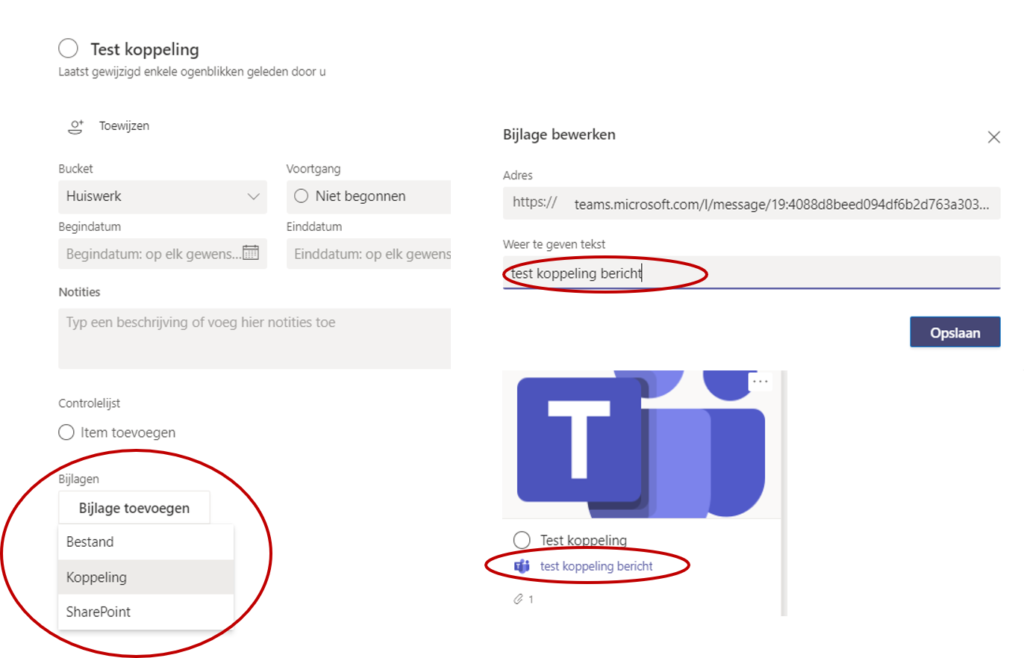
Inmiddels zijn diverse teams ook aan de slag met Planner. Klik ook dan op achter je bericht en kies voor koppeling kopiëren. Maak in Planner een nieuwe kaart aan en ga naar bijlage toevoegen. Kies daar voor koppeling. In het volgende scherm kun je de koppeling plakken en een naam eraan geven.

In je kaartje staat nu de koppeling naar je bericht en heb je alles weer bij de hand als je ermee aan de slag gaat.
koppeling bericht Teams aan Planner

Het is nog even wat handmatig werk, maar daar heb je snel handigheid in. De waarde van overzicht op je acties in Teams maken dat dubbel en dwars waard.

ik verwacht dat het niet lang duurt voor alles nog meer geïntegreerd is.

Snel naar:
Meer systeemtips
Artikelen
Gratis abonnement Slimmer Werken Tips

Samenwerken in bestanden van Teams

Veruit de meeste winst haal je uit het samenwerken in de bestanden van Teams. Niet meer rondmailen, overal opslaan, zoeken naar de juiste versie, wie moet nog feedback geven én je kunt nu echt tegelijk in hetzelfde document werken.

Kies het juiste kanaal

Voor je nieuwe bestanden gaat maken of bestaande bestanden gaat uploaden kijk je eerst welk kanaal het meest geschikt is. Daarna kun je binnen het kanaal kijken of er nog een aparte map nodig is die refereert naar het onderwerp.
Beperk het aantal mappen tot 2 lagen diep voor het beste overzicht.

Bestanden uploaden of direct in Teams maken

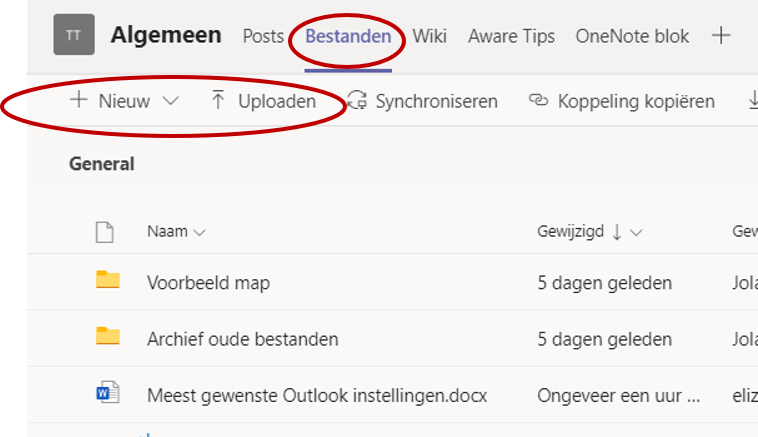
Had je nog bestanden op een netwerkschijf staan dan kun je die makkelijk up-loaden. Maar je kunt ook direct nieuwe bestanden aanmaken vanuit Teams. De verkenner heb je dan niet meer nodig. Zo voorkom je dat je op 2 plaatsen versies bewaart.

Bestanden in Teams nieuw of uploaden

3 apps om bestanden in te bewerken

Je kunt de bestanden direct in Teams bewerken, openen in Browser (online variant), of openen in Desktop-app (die je standaard op je PC hebt staan). Klik op achter het bestand of klik met rechts op het bestand en kies openen om je keuze te maken.

Klik je alleen op de naam van het bestand dan wordt hij automatisch in Teams geopend. Daar kun je in de menubalk nog steeds kiezen voor openen in desktop-app of via openen in browser

bestand openen in desktop-app of browser vanuit Teams

Ongeacht in welke app je het bestand bewerkt, het wordt altijd direct doorgevoerd in de versie die in Teams staat. Zo is het voor iedereen up-to-date.

Het grote voordeel van rechtstreeks in Teams bewerken is dat je de berichten ernaast ziet. Bijvoorbeeld als je om feedback hebt gevraagd. Het nadeel van werken in Teams is dat je het bestand altijd moet sluiten als je naar een ander onderdeel in Teams wilt.

Bij de Browser of Desktop app kun je wel makkelijker wisselen tussen andere onderdelen in Teams of meerdere bestanden uit Teams gelijk open zetten.

Tegelijk in bestanden werken

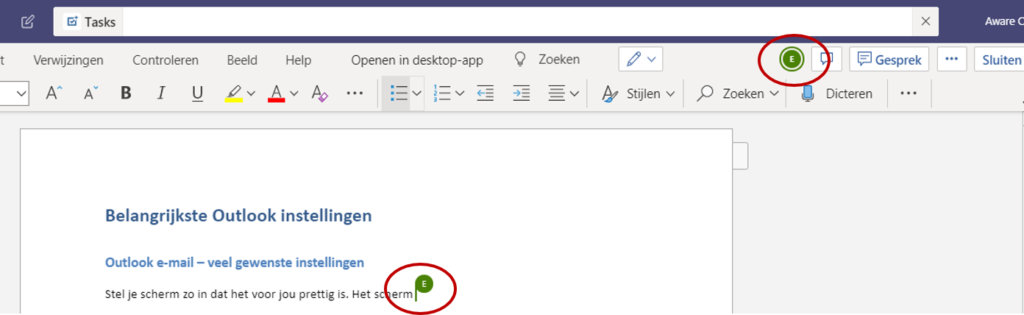
Zodra je met meerdere personen in een bestand werkt zie je bovenaan een bolletje met de eerste letter van de voornaam. Zweef je er met je muis overheen dan zie je wie dat is.

Ook zie je op welke plek in het document de ander aan het werk is. Ben je even weggeweest uit het document, dan krijg je ook een melding dat iemand iets nieuws heeft gedaan.

Samenwerken in bestanden in Teams

Let op! Je kunt alleen gezamenlijk bewerken als de bestanden de nieuwe indeling hebben. Dus voor Word heb je een .docx indeling nodig in plaats van de oude .doc.

Versiegeschiedenis van gezamenlijk bewerkte bestanden

Nu lijkt het in het begin even spannend of het wel goed gaat. Weet dan dat je makkelijk de versie geschiedenis kunt terug kijken via bestand, info, versiegeschiedenis.

Zo kun je door de veranderingen heen lopen, een oudere versie terugzetten of delen kopiëren en plakken waar jij het weer hebben wilt.

Versiegeschiedenis bij samenwerken in bestanden

Ik denk dat je nu wel een aardige basis hebt hoe je kunt samenwerken in de bestanden van Teams. Heel veel productiviteitsplezier!

Snel naar:
Meer systeemtips
Artikelen
Gratis abonnement Slimmer Werken Tips
bericht maken in Teams

Do’s en dont’s voor berichten in Teams

De interne e-mail wordt overbodig als je alle communicatie op een goede manier in Teams doet. Om de berichten in Teams voor iedereen overzichtelijk en werkbaar te houden vind je hieronder de belangrijkste etiquette afspraken die je met elkaar kunnen maken.

Gebruik van de chat versus berichten (posts) in een kanaal

Chatten in Whats-app is erg populair. De chat in Teams is eigenlijk hetzelfde. Even kort met iemand of enkele mensen (groepje) iets afstemmen zonder dat je het langere tijd moet bewaren. Het zit eigenlijk qua urgentie een beetje tussen bellen en mailen in.

Als je juist iets voor langere tijd terug wilt kunnen vinden én voor een grotere groep belangrijk, dan is het juist makkelijker om het direct in een bericht onder een Teamssite te zetten.

Gebruik het juiste kanaal

Vaak zijn er meerdere kanalen, op basis van een thema, onder een Teamssite. Soms varieert het ook wie toegang heeft tot zo’n kanaal. Dus als je voor een groot deel van de groep een bericht plaatst, kijk dan vooral welk kanaal het meest geschikt is.

Gebruik de Onderwerp regel en opmaak

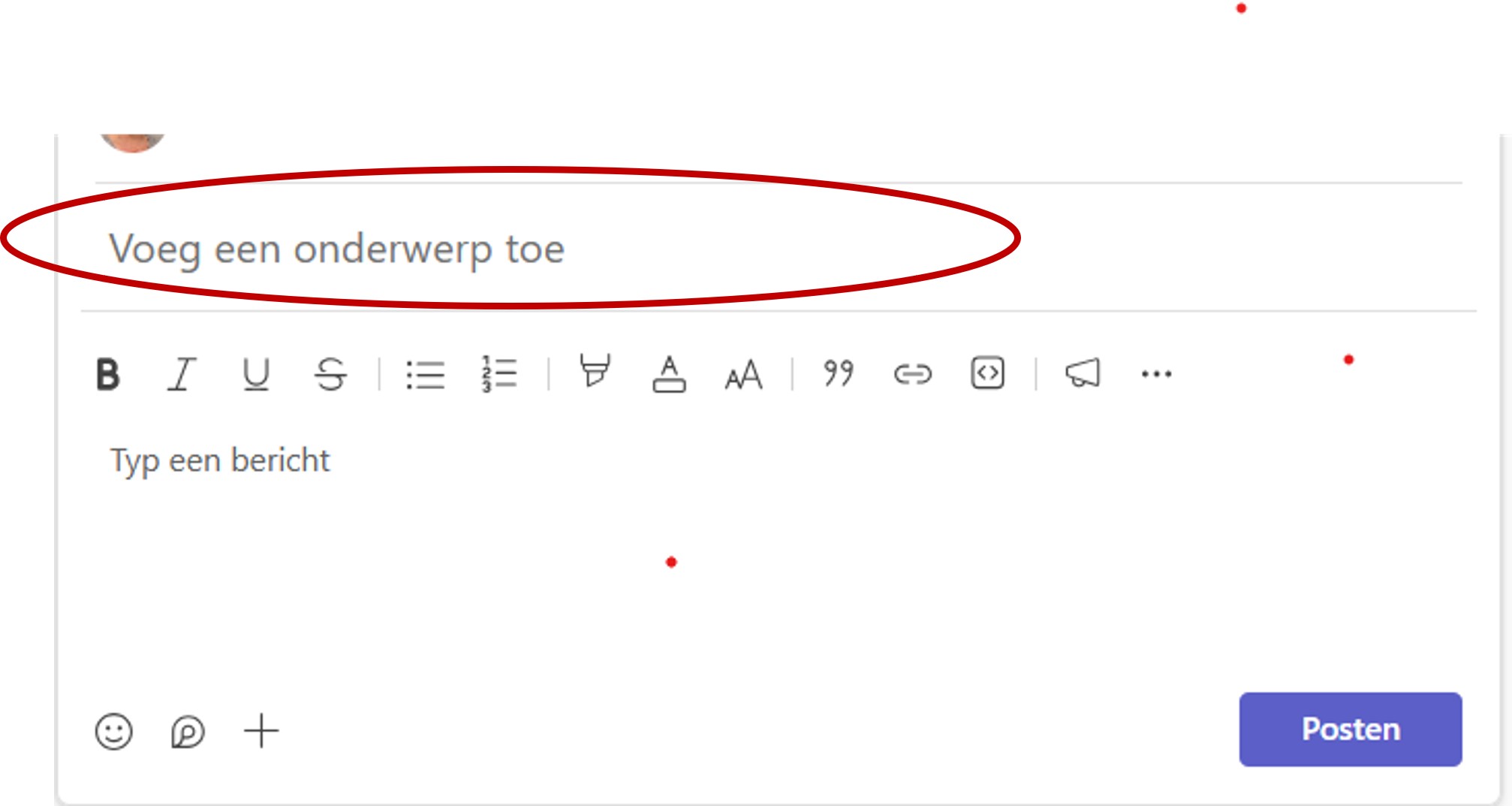
Bij veel berichten wordt het snel onoverzichtelijk. Gebruik net als bij e-mail altijd een onderwerp op het hoofdbericht. Dus zodra je op ‘posten’ klikt begin je ook hier bovenaan met een duidelijk onderwerp. Het liefst al met de gevraagde actie ‘overleg donderdag verplaatsen naar volgende week’ of ‘verslag overleg bijwerkt’

Nu heb je alle opties bij de hand inclusief de bekende opmaak mogelijkheden. Klik rechts onder op het pijltje om te verzenden.

Teams onderwerp bericht

Beantwoorden van een gesprek

Bij e-mail vind je het ook prettig als er een ketting ontstaat zodat je alles nog terug kunt lezen. In Teams doe je dat door op beantwoorden in thread te klikken.
Als je dan een enter geeft aan het einde van je zin wordt het bericht verzonden.

Bewerk je bericht als dat nodig is

Wilde je nog iets meer toevoegen? Ga dan naar … bewerken in plaats van wéér een antwoord toevoegen.

Bericht bewerken in Teams

Reageren met een emoji

Gebruik de duim omhoog als je het eens bent met de gestelde vragen in het bericht. Dit voorkomt een hele lange berichtenreeks met antwoorden als ‘ik ben het ermee een’ en ‘ik ook’. Zodra je met je muis over het bericht zweeft komt de emoji balk naar boven.

Gebruik @vermeldingen

@vermelding[naam van teamlid] is te vergelijken met iemand in de ‘aan’ te zetten van een e-mail. Je verwacht een actie, en de ontvanger krijgt dan een melding in zijn activiteiten. Ook kun je in je activiteiten filteren op berichten waarin jij vermeld bent.

Type dus gelijk de @ en Teams geeft je vanzelf de opties.

@team …..alle leden van de Teamssite
@kanaalnaam……alle leden die toegang hebben tot het kanaal
@naam collega….alle mensen die je persoonlijk vermeld.

Gebruik zo min mogelijk @vermeldingen op team of kanalen

Het lijkt makkelijk, maar doe dit echt alleen als het voor iedereen belangrijk is. Niemand zit te wachten op veel (voor jou) onnodige informatie. Als er geen vermelding is kun je het zien als ‘ter info’ en wordt de naam van het kanaal vet gedrukt om te laten zien dat er ongelezen berichten in staan, er komt geen melding in het activiteiten overzicht..
Ook nu zie je rechts een icoontje van Team vermelding of Kanaal vermelding.

Team en kanaal vermeldingen in Teams

Het nut van kanalen in Teams

Door te werken met kanalen in Teams kun je gerichter communiceren en je werkzaamheden uitvoeren. Bij het aanmaken van een Team maakt Microsoft automatisch al het kanaal Algemeen. Je kunt dit niet aanpassen of verwijderen. Waarom heb je niet genoeg aan 1 kanaal? Maar hoeveel dan eigenlijk wel?

Laten we als voorbeeld nemen dat je een team aanmaakt voor je afdeling. De afdeling bestaat uit meerdere functies. Bijvoorbeeld 3 managers, een aantal verkopers, een aantal commercieel ondersteuners, een secretaresse, en misschien nog administratieve ondersteuners.

Een aantal zaken wil je met iedereen kunnen afstemmen, een aantal zaken zijn maar voor een specifieke functie interessant. Nu kun je natuurlijk per functie een team aanmaken, maar dan loop je er weer tegenaan dat je op meerdere plekken dezelfde informatie wilt delen, dat is weer dubbel werk.

Kanalen is de eerste laag van je mappen structuur

In de verkenner had je ook een mappenstructuur voor je afdeling of onderdelen van je team. Zie de kanalen in Teams als de eerste laag van je mappen structuur. Dat betekent dat je kunt kijken naar welke thema’s er spelen en wie erbij betrokken zijn.

Indeling op thema’s en betrokkenheid

Kijkend naar je eerste laag van mappenstructuur uit je verkenner herken je wellicht al wat thema’s. Zo kan het zijn dat jullie bezig zijn met:

  • Acquisitie, betrokkenen: managers, verkopers en commerciële binnendienst
  • Kwaliteitsverbetering, betrokkenen: iedereen
  • Afdelingsdoelen, betrokkenen: iedereen
  • Project A, betrokkenen: uit iedere functie 1 of 2 mensen
  • Beheren website, betrokkenen: b.v. iemand van commerciële binnendienst en iemand van administratie, maar zij krijgen input van iedereen
  • En ga zo maar door

Juist bij thema’s waar niet iedereen bij betrokken is, is het waardevol om een apart kanaal te maken. Als je wel allemaal betrokken bent bij meerdere thema’s kun je binnen je kanaal onder het tab bestanden altijd nog extra mappen maken.

Zo is je communicatie gericht op de mensen die het betreft.

(privé) Kanalen maken

Je maakt eenvoudig een kanaal aan door op achter het Team te klikken en dan kanaal toevoegen.
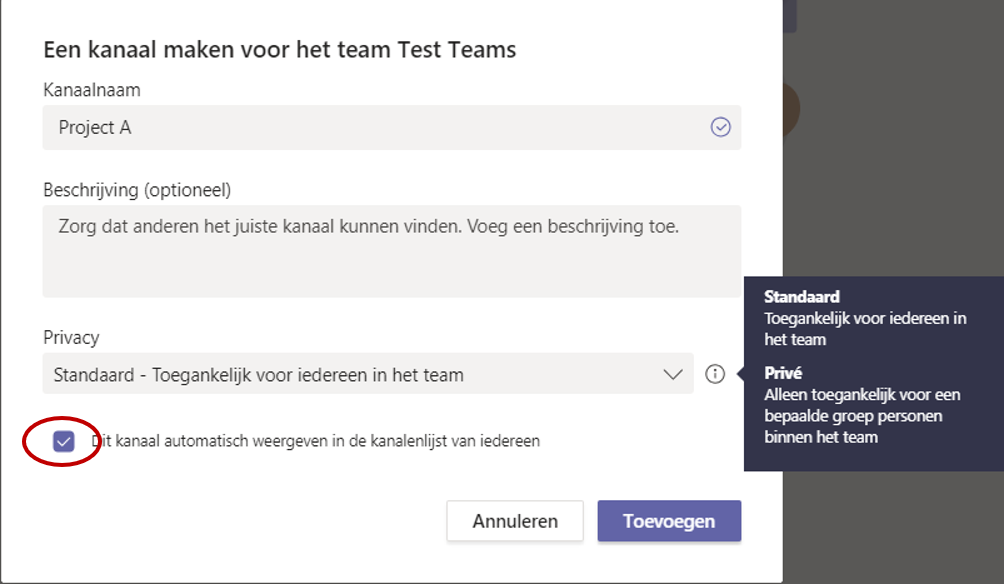
Alleen bij het aanmaken van een kanaal kun je kiezen voor standaard of privé. Dit kun je later niet meer aanpassen. Bij standaard hebben alle leden van het Team toegang, bij Privé kun je zelf aangeven welke leden van het Team erin kunnen.

Een privé kanaal wordt met een slotje weergegeven en is alleen te zien voor de leden die eraan zijn toegevoegd.

Tip: zet bij standaard kanalen gelijk het vinkje aan bij ‘dit kanaal automatisch weergeven in de kanalenlijst van iedereen.

Prive kanalen Teams

Kanalen verbergen en meldingen beheren

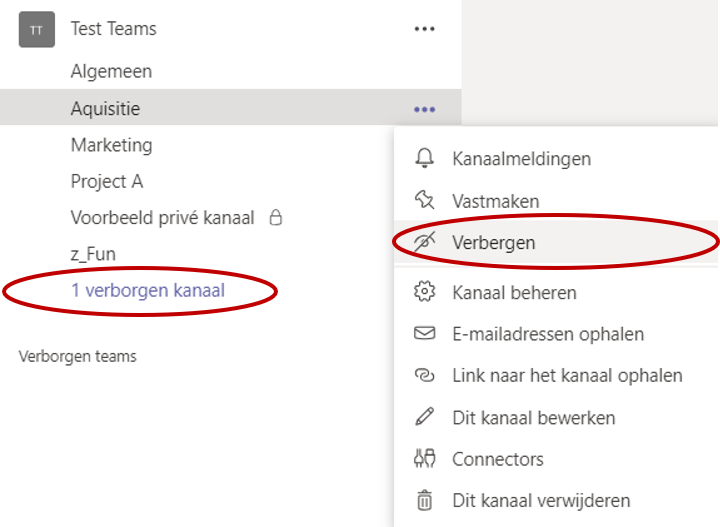
Als er kanalen zijn waar jij niet bij betrokken bent kun je deze verbergen of de meldingen uit zetten. Zo hou je focus op die kanalen die voor jou belangrijk zijn. De verborgen kanalen kun je altijd weer zichtbaar maken als je daar later behoefte aan hebt.

Kanalen verbergen Teams

Kijk ook bij het blog over meldingen beheren wat er gebeurd met de meldingen voor verschillende type berichten in een kanaal.

Met de juiste kanalen in Teams kun je dus gerichter communiceren met de mensen die betrokken zijn. Verder kun je ook bewust kiezen om de komende 2 uur aan het project te werken door alle info in het kanaal bij de hand te hebben.

Snel naar:
Meer systeemtips
Artikelen
Gratis abonnement Slimmer Werken Tips

Meldingen profiel Teams

4 Niveaus om meldingen in Teams in te instellen

Iedereen vraagt heel de dag aandacht. Naarmate je meer in Teams werkt merk je dat ook daar de nodige meldingen komen. Daarnaast kun je instellen dat je een e-mail krijgt als er meldingen zijn. In het begin is dat handig, maar als je dagelijks vanuit Teams werkt kun je de e-mails beter uitzetten, anders heb je veel dubbel werk.
Te veel pop-ups werken ook verstorend en worden dan al snel irritant.
Hoog tijd om even 5 minuten te besteden zodat jij je meldingen in Teams goed kunt instellen.

Overigens helpt Teams je ook al door zowel de naam van het Team als het kanaal vet gedrukt te maken als er iets in staat dat je nog niet hebt gelezen. Zodra je in dat kanaal bent geweest veranderd het weer naar de standaard weergave.

Niveau 1: Meldingen bij je profiel instellen

In het menu onder je profiel foto kies je voor instellingen en meldingen om je meldingen in te stellen. Per onderdeel zoals chat, of Teams en kanalen kun je instellen wat je prettig vindt. Als je ervoor kiest dat je meldingen krijgt, kun je óók nog aangeven dat je een e-mail wilt ontvangen in Outlook.

Je moet de instellingen doen per type account dus zowel van je eigen bedrijf als van je gastaccounts bij andere bedrijven.

Soorten instellingen

Bij de verschillende onderdelen kun je meestal uit de volgende 3 opties kiezen:

Persoonlijk vind ik de banner te veel verstorend, en kies ik vrijwel altijd voor alleen weergeven in feed.

Banner en feedJe krijgt een pop-up op rechtsonder op je bureaublad én je ziet de melding in de feed bij activiteiten staan.
Alleen weergeven in feed Je ziet de melding bij activiteiten staan. De meldingen blijven daar 14 dagen staan. Je krijgt geen pop-up.
Uit Je krijgt niets, je ziet veranderingen doordat de kanaalnaam vetgedrukt is.

E-mail

Als je dagelijks in Teams werkt heb je geen e-mail meer nodig, sterker nog, is het alleen maar dubbelwerk om het op beide plaatsen te behandelen. Mijn advies is dan ook, zet je e-mail bericht uit.
Let op! Als je de e-mail aanzet krijg je geen meldingen van privé kanalen.

Heb je gastaccounts waar maar af en toe iets gebeurd, dan kan het wel handig zijn om daarvoor in het begin de e-mail aan te laten.

Teams en Kanalen

De opties alle activiteiten en vermeldingen en antwoorden zijn 2 uitersten (écht alles, of alleen als jouw naam vermeld is/antwoord op jouw bericht wordt gegeven).

Bij de optie aangepast kun je zelf sturen wat je wel/niet wilt krijgen. Dit is dan ook de standaard instelling van Microsoft.

Standaard instellingen van Microsoft Teams bij Aangepast instellingen

In het bovenste deel van het scherm alle teams en kanalen: gelden de meldingsopties dus ook als je een Team of kanaal verborgen hebt.

In het 2e deel van het scherm Weergegeven en vastgemaakte kanalen gaat het alleen over de Teams en kanalen die je in beeld hebt. Dus niet voor de verborgen Teams en kanalen.

Als je hier kiest dat je meldingen wilt hebben van alle nieuwe berichten, betekent het dat het niet uitmaakt of iemand een @vermelding heeft gebruikt of niet. Persoonlijk vind ik dat erg veel meldingen en zet ik deze bij voorkeur uit.

Als binnen jullie teams regelmatig een kanaal wordt vermeld omdat er van iedereen een actie wordt verwacht, dan kun je deze nog wel op algemeen weergeven in feed zetten.
Let op! je kunt ook hier de kanaal vermeldingen uitzetten, en per specifiek kanaal aangeven waarvan je wel een melding wilt (zie onder Niveau 2: kanaal meldingen)

Onderdelen Chat, Meetings, Personen en Overige

Je kunt de andere onderdelen op dezelfde manier doorlopen. Realiseer je dat een chat zowel individueel kan zijn, als ik een (vaste) groep. De instellingen die je daar doet hebben op alle chats betrekking.

Let op! bij alleen in feed knippert de Teams app wel op de taakbalk als er een melding binnen komt, maar er wordt geen pop-up meer gegeven

Bij verschillende bedrijven gebruikt de receptie ook de chat om te melden dat de bezoeker binnen is. Als zij altijd een @vermelding gebruiken wil je daar wel graag een banner van hebben.

Niveau 2: Kanaal meldingen

Als je de kanaalvermeldingen hebt uitgeschakeld (zie 2e deel van het scherm Aangepaste meldingen) kun je nog steeds op bepaalde specifieke kanalen de meldingen aan zetten.

Kanaalmeldingen Teams instellen

Let op! Als je een kanaal verborgen hebt krijg je in principe ook geen meldingen meer, tenzij de afzender @jouw naam, @kanaal naam of markeren als belangrijk heeft gebruikt.

Niveau 3: Melding op gesprekken uitschakelen

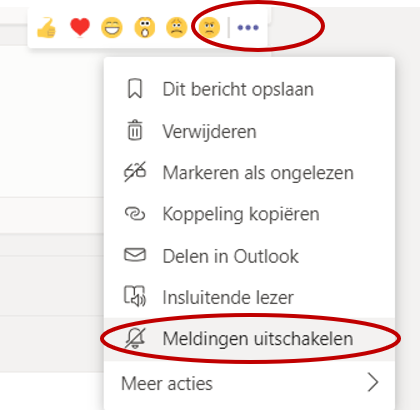
Sommige gesprekken zijn zo ‘hot’ dat je in korte tijd heel veel meldingen krijgt. Wil je dat niet en kijk je over een paar dagen wel wat er allemaal in een gesprek is besproken? Zet dan op het begin van het gesprek de melding bij het gesprek uit.

Je krijgt nu alleen nog meldingen als iemand je alsnog in dat gesprek een @jouw naam stuurt.

Meldingen op gesprekken in Teams

Niveau 4: Status op niet storen

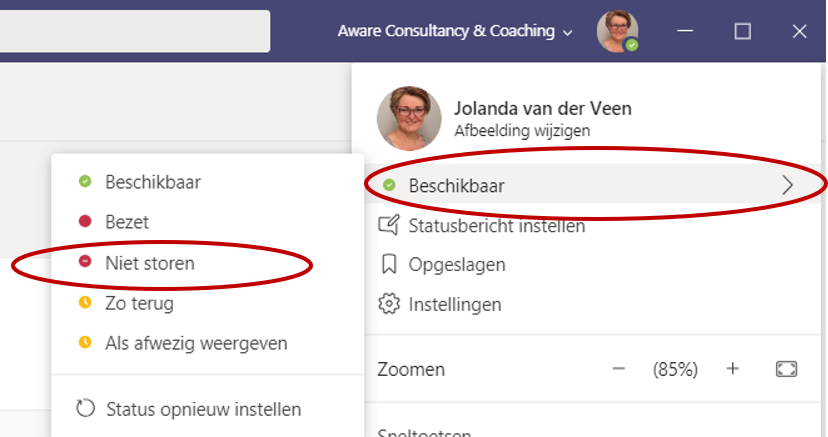
Wil je even helemaal niet afgeleid worden? Zet dan de status bij je profielfoto op niet storen. Je instellingen worden niet aangepast, maar alle meldingen worden tijdelijk gedempt tot de status weer is aangepast.

Status instellen Teams

Kortom, als je even de tijd neemt om je instellingen goed te zetten creëer je heel veel rust en kun je nog beter focussen.

Snel naar:
Meer systeemtips
Artikelen
Gratis abonnement Slimmer Werken Tips

3 manieren om je scherm te delen in Teams

Scherm delen in Teams

Tijdens een video vergadering is het handig om af en toe je scherm te delen. Maar welke optie kies je dan? En wat is het verschil in de 3 manieren om je scherm te delen in Teams? Of hoorde de andere deelnemers geen geluid bij je filmpje?

Scherm delen aanzetten

Wellicht heb je het al vaker gezien, maar je kunt het scherm delen door met je muis over het beeld te bewegen tot je de menubalk ziet.

Klik dan op de knop van een computerscherm met een pijltje omhoog.

Scherm delen aanzetten in Teams

3 manieren om je scherm te delen in Teams

Nu heb je 3 keuzes om je scherm te delen. De opties zijn in groepen weergegeven. Zodra je een scherm hebt gedeeld, dan komt er een rood kader omheen.

3 manieren om je scherm te delen in Teams

Bureaublad delen

Kies je uit de groep Bureaublad dan deel je het scherm inclusief de taakbalk. Alle handelingen die je doet ziet de ander. Dus ook als je wisselt van Outlook naar Word, Excel of welk ander programma dan ook. Let er vooraf op dat je geen schermen open hebt staan die je zeker niet wilt laten zien.

Je ziet ten alle tijden een rood kader, ongeacht in welk programma je staat.

Heb je 2 beeldschermen? Dan kun je kiezen voor delen van scherm 1 of scherm 2.

Venster delen

Kies je uit de groep Venster dan kun je een specifieke pagina kiezen die je open hebt staan. Bijvoorbeeld een Word document. Dat is het enige wat de ander ziet. Wil je tijdens het scherm delen nog even naar iets anders kijken, bijvoorbeeld een e-mail of de map in de verkenner, dan zie jij dat wel op je scherm, maar de ander niet.

Je ziet dus alleen een rood kader om het venster wat je gedeeld hebt (hier Word) maar niet om de andere toepassingen die je in het gesprek opent.
Wil je alsnog iets anders laten zien dan moet je eerst schermdelen stoppen en daarna met het juiste venster weer scherm delen.

PowerPoint delen

Kies je uit de groep PowerPoint dan open je de PowerPoint direct in de presentatie modus. Dat ziet er fraaier uit dan wanneer je voor delen via venster kiest. Daar zie je eerst de bewerkingsmodus en moet je handmatig omschakelen naar de presentatiemodus. Let op! In deze weergave kunnen de deelnemers vooruit bladeren door de presentatie.

Tip als je met 2 schermen werkt: stel scherm 1 is je laptop met je camera en scherm 2 is een extra aangekoppeld scherm.
Zet dan je PowerPoint klaar op scherm 1. Kies dan voor bureaublad delen en kies scherm 2. Zodra je op scherm 1 handmatig overschakelt naar de presentatie modus zie je op scherm 1 (je laptop) de voorvertoning met actieve dia en de nieuwe dia. Op scherm 2 zien je deelnemers de presentatie van die ene dia. Zo heb je goed beeld op je volgende stap in het verhaal en kijk je toch recht in de camera.

Browser en Whiteboard

Je hebt vast al gezien dat er ook nog opties zijn voor browser en whiteboard. Bij browser heb je de mogelijkheid om alsnog een bestand te zoeken. Dit kan handig zijn als je onvoorbereid nog iets moet zoeken. Whiteboard is een nieuwe optie van Teams die ik op een andere plek ga uitleggen.

Scherm delen Stoppen

Om je gedeelde scherm weer te stoppen heb je 2 snelle opties.

  1. Ga naar het zwarte kader waar jouw vergadering actief is en klik op het icoontje van beeldscherm met een kruis.
  2. Ga met je muis naar de bovenkant van het scherm zodat de werkbalk in beeld komt. Kies presenteren stoppen. (p.s. je kunt deze werkbalk ook vastmaken met de punaise)
Scherm delen stoppen in Teams

Geluid bij je presentatie

Als je video’s met geluid wilt delen met een ander moet je ook systeemaudio delen aanzetten. Op het moment dat je voor delen kiest kun je gelijk een vinkje aanzetten.

Systeemaudio delen in Teams

Maar ook tijdens de presentatie in je werkbalk alsnog kiezen voor Systeemaudio delen.

Geluid aanzetten tijdens de presentatie in Teams

Heel veel succes in deze handige manieren om samen te werken

Snel naar:
Meer systeemtips
Artikelen
Gratis abonnement Slimmer Werken Tips
kanaal meldingen aanpassen in Teams

Kanaalmeldingen aanpassen in Teams

Krijg je teveel meldingen in Teams dan kun je de kanaalmeldingen aanpassen in Teams. Zo kan het zijn dat je aan meerdere Teams deelneemt en niet ieder kanaal binnen een Team voor jou waardevol is. Natuurlijk kun je nog steeds de posts binnen een kanaal lezen en op reageren.

Zo pas je de instelling per kanaal aan:

  • Klik op het menu (…) achter een kanaal
  • Kies Kanaalmeldingen
  • Kies je instellingen

Type meldingen in Teams

Bij banner en feed krijg je een ‘pop-up’ op je apparaat en komt er een melding van de post linksboven in je activiteiten overzicht.

Bij alleen weergeven in feed komt er alleen een melding bij je activiteiten links boven

Persoonlijk vind ik de melding alleen weergeven in feed het prettigste op de kanalen die ik veel gebruik. Zo kan ik ervoor kiezen om per kanaal de informatie te lezen, of in het activiteiten overzicht alle meldingen van de voor mij belangrijke kanalen te zien.

Je kunt dit instellen voor alle nieuwe berichten of bijvoorbeeld alleen voor kanaalvermeldingen zodra iemand het kanaal @mentions.

Kies je voor standaardinstellingen terugzetten dan staan alleen de kanaalvermeldingen nog aan.

Kanaalmeldingen aanpassen in Teams

Snel naar:
Meer systeemtips
Artikelen
Gratis abonnement Slimmer Werken Tips

OneNote subpagina

Subpagina’s maken in OneNote

Als je veel pagina’s onder 1 sectie hebt kun je makkelijk subpagina’s maken in OneNote zodat het toch overzichtelijk blijft. Hiermee maak je eigenlijk een extra indeling. De subpagina’s kun je dan inklappen zodat vooral de pagina’s openstaan die je echt nodig hebt.

Dit is handig als je voor een heel jaar alle weekoverleggen opneemt. Maar ook als je extra bijlagen of toelichtingen maakt onder bijvoorbeeld een agenda punt.

  • één pagina als sub maken: sleep de pagina 1 stukje naar rechts.
  • Meerdere pagina’s onder elkaar als sub maken: Selecteer de pagina’s door Shift ingedrukt te houden en eerst op de bovenste en daarna op de onderste pagina te klikken. Alle tussenliggende pagina’s worden nu grijs.
  • Sleep het hele grijze blok 1 stukje naar rechts.
Subpagina's maken in OneNote

Nu je de subpagina’s hebt gemaakt wordt de bovenste (in dit voorbeeld Januari) vanzelf de hoofdpagina. Zweef met je muis over januari en je ziet dat OneNote zet er nu een inklapmenu achter heeft gezet. Hiermee kun je de subpagina’s inklappen en weer uitklappen.

Uiteraard kun je dit ook met februari, maart en de rest van de maanden doen. Zo heb je in het najaar nog steeds een overzichtelijke lijst.

Snel naar:
Meer systeemtips
Artikelen
Gratis abonnement Slimmer Werken Tips

WhatsApp meldingen instellen

WhatsApp meldingen uitzetten of dempen

WhatsApp meldingen zijn een lust en een last. Gelukkig kun je WhatsApp meldingen uitzetten of dempen. Extra belangrijk om deze meldingen goed in te stellen. Het is immers een van de meest gebruikte chat apps van de afgelopen periode. Naast individuele chats kun je ook heel makkelijk groepen maken. Zo zie je vaak een chatgroep van je team om daar snel belangrijke zaken te delen. B.V. ziekmeldingen of roosterwijzigingen.

In de privé omgeving zijn er misschien nog wel meer chatgroepen. En daar knelt een stukje de schoen. je wilt wel op de hoogte zijn, maar niet continue overal direct op reageren. Zeker niet als je met een belangrijke taak bezig bent.

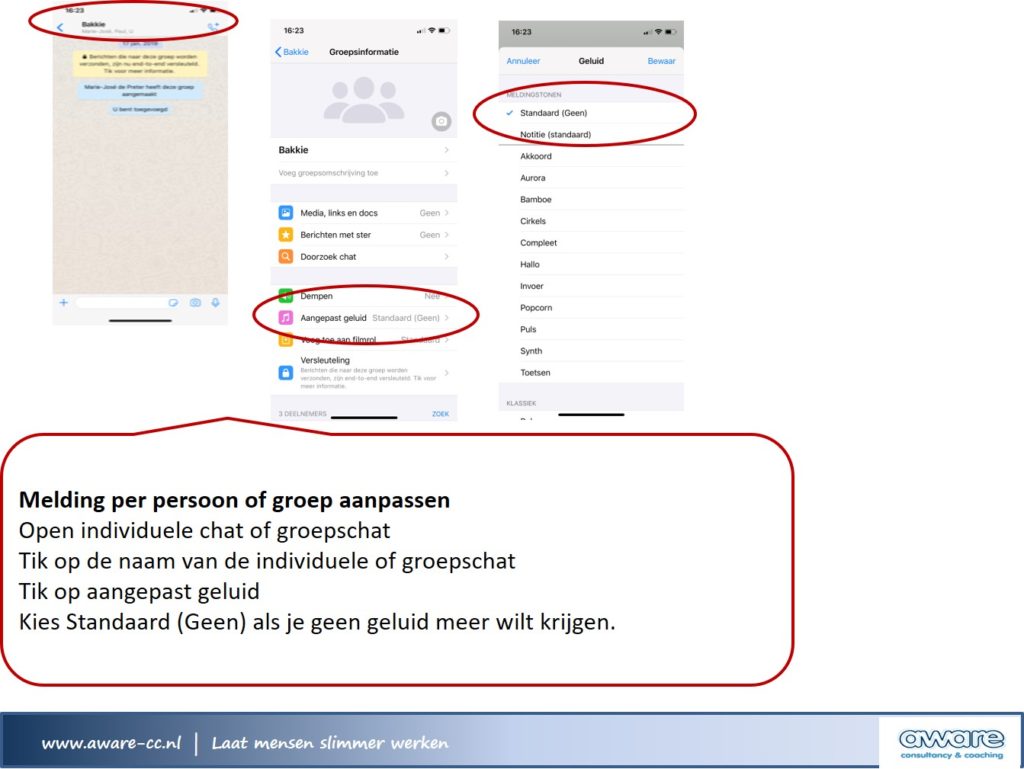
WhatsApp meldingen per individu of groep instellen

  • Open de chat van een individu of groep
  • Tik op de naam van de individu of groep, nu kom je in het instellingen menu
  • Tik op aangepast geluid
  • Wil je hem helemaal uitzetten kies dan voor Standaard (geen), Je kunt natuurlijk ook een bijzondere tune kiezen zodat je gelijk herkent van wie hij afkomt.
WhatsApp meldingen uitzetten

WhatsApp meldingen tijdelijk dempen

Als je over het algemeen wel alles wil ontvangen, maar tijdelijk even bepaalde individuen of groepen niet wilt zien dan kun je de meldingen dempen. Je kunt kiezen uit 8 uur, 1 week of 1 jaar. Het opheffen van het dempen gaat net zo makkelijk als het instellen. Daarmee kun je ook na een paar uurtjes het dempen weer handmatig opheffen.

WhatsApp meldingen dempen

Snel naar:
Meer systeemtips
Artikelen
Gratis abonnement Slimmer Werken Tips
Skype instellingen melding bij niet storen

Staan jouw Skype instellingen voor meldingen goed? Skype is nog steeds bij veel bedrijven de meest gebruikte chat functie. Naar mate meer mensen thuiswerken is het ook een ideaal medium om te video bellen.
Zodra je bent ingelogd past Skype je beschikbaarheids status aan. Hij kijkt daarbij o.a. naar de afspraken in je agenda.

Daarnaast kun je jouw status makkelijk zelf aanpassen.
Toch kan het zijn dat je meldingen binnen krijgt als je voor de status ‘niet storen’ hebt gekozen.
Dat kan wel eens erg lastig zijn, zeker als je net met een klant in gesprek zit is het een vervelende afleider.

Gelukkig kun je bij instellingen aangeven wat Skype moet doen met meldingen als je de status op ‘niet storen’ staat. Dit doe je als volgt:

  • selecteer het ‘wieltje’ rechts boven om naar instellingen te gaan
  • kies de instellingen bij ‘meldingen’
  • kies jouw voorkeur onder het kopje ‘als mijn status niet storen is’
Skype instellingen meldingen

Snel naar:
Meer systeemtips
Artikelen
Gratis abonnement Slimmer Werken Tips