Tag archieven: efficient werken

agenda item kopieren

Agenda item kopiëren

Grote of lastige klussen werken vaak makkelijker als je ze in kleinere brokjes verdeelt.
In Outlook kun je eenvoudig een bestaand agenda item kopiëren.
Dat kan een ander moment op de dag, een andere dag in de week/maand zijn en zelfs naar een andere agenda waarop je gemachtigd bent (wel eerst open zetten).

Extra voordeel: bij het kopiëren wordt ook gelijk de categorie en extra teksten/toelichting gekopieerd.

Agenda item kopiëren binnen dezelfde week

1) Met Ctrl+C en Ctrl+V
2) Houdt CTRL ingedrukt en sleep het agenda item naar de gewenste plek.

Bijvoorbeeld handig bij:

– Reistijd voor en na een afspraak
– Lastige of grote taak die over meer dag(delen) verdeeld is
– Klantafspraak bij de ene collega betekent voorbereiding voor de andere collega

agenda item kopiëren

Agenda item kopiëren naar andere dag in de maand

Wil je het agenda item volgende week of later terug zien, dan kun je natuurlijk met CTRL+C eerst kopiëren en dan naar de gewenste datum gaan om met CTRL+V te plakken.

Maar je kunt ook met de CTRL ingedrukt het item slepen op de gewenste datum in je datumnavigator (kalendertje aan de linker kant). Hij kopieert het item dan naar dezelfde tijd als het origineel. Bijvoorbeeld van donderdag 13:00 naar dinsdag de week erna, dan komt hij ook weer om 13:00 uur te staan. Daarna kun je hem nog slepen naar de juiste tijd.

Als je overigens sleept zonder de CTRL ingedrukt te houden, dan wordt hij automatisch verplaatst.

Snel naar:
Meer systeemtips
Artikelen
Gratis abonnement Slimmer Werken Tips

persoonlijke afspraak

Agenda afspraak privé markeren

Soms is het waardevol dat de inhoud van je afspraak voor anderen niet zichtbaar is.
Met het slotje houd je de gegevens privé.

persoonlijke afspraak

Open je agenda item en klik rechtsboven op het slotje. Kies voor opslaan en sluiten.
In je overzicht weergave van je agenda zie je nu in het agenda item een slotje staan.
Anderen zien wel de status van je afspraak ( bezet, niet aanwezig) maar niet het onderwerpen of de tekst en bijlagen die zijn toegevoegd.

In NEW Outlook kun je tijdens het maken van een afspraak voor het slotje met Privé kiezen. Bij een bestaande afspraak staat de optie Privé ook onder de rechtermuisknop.

NEW Outlook afspraak prive maken

Deze optie wordt ook veel gebruikt als er privacy gevoelige informatie in de tekst is toegevoegd.

Snel naar:
Meer systeemtips
Artikelen
Gratis abonnement Slimmer Werken Tips

uitstellen

Artikel: Morgen is de beste dag voor alles!

uitstellen

Je hebt het vast wel eens meegemaakt. ’s Morgens kom je met alle goede voornemens naar je werk, gister had je al gepland dat je eerst die kei van een klus oppakt. Voor de lunch nog je mail en taken bijwerken en dan in de middag al die andere acties.
En ja hoor, je collega vraagt of je nog even iets wilt aanleveren, de telefoon gaat, je ziet nog een mail die je gelijk oppakt en voor je het weet is het al bijna lunchtijd.

Dan die kei maar vanmiddag of nee, morgen vroeg, dan doe je die als eerste. Als je nu heel eerlijk bent naar jezelf, was het dan een terechte en bewuste keuze om die andere zaken eerst op te pakken, of ben je onbewust aan het uitstellen geweest?

Uitstellen van werkzaamheden is één van de grootste tijdvreters.

Wat levert uitstellen op?

  • Onrust in je hoofd
  • Moeilijker te concentreren
  • Alle andere klussen duren veel langer dan normaal
  • Je wordt gestoord met vragen hoe het ermee staat
  • Rot gevoel
  • Vul maar aan met wat het voor jou betekent

Rationeel gezien levert het dus niets op. Blijkbaar heeft het gevoel of het onbewuste hier veel meer invloed dan je zou willen.

Waarom stellen we uit?
Dat varieert per persoon en type taak. Ik ken mensen die erg gedisciplineerd kunnen werken, maar hebben privé echt wel klussen die ze uitstellen of juist andersom.

De meest voorkomende redenen:

  • Je weet niet precies hoe het moet
  • Lijkt heel veel tijd te kosten
  • Je vindt het niet leuk
  • Je wilt alle andere mensen niet telleurstellen en stelt vooral die taken uit die voor jezelf belangrijk zijn

Wat kun je eraan doen?
Natuurlijk weten we allemaal dat er maar 1 échte oplossing is: gewoon doen.
Toch klinkt dat soms makkelijker dan gedaan. Kies dan een van onderstaande strategieën en experimenteer welke voor jou werkt.

Stel je voor wat het voor jou betekent als je die klus wél gedaan hebt.
Wat levert je dat op? Hoe ziet het er dan uit? Hoe voel je je dan? Wat zeg je dan tegen jezelf? Hoe duidelijker de voordelen zijn, hoe makkelijker je tot actie overgaat.

Inventariseer welke klussen jij lastig vindt en de neiging hebt uit te stellen.
Het herkennen van de situatie is de 1e stap naar verbeteren. Schrijf de komende week eens op welke taken je hebt uitgesteld. Wat is de reden en welke tips kun je toepassen om dat te voorkomen?

Plan lastige klussen in de ochtend.
In de ochtend ben je fris. Als je de lastige klus eenmaal af hebt zal je zien dat alle andere klussen ook veel makkelijker gaan.

Maak een duidelijk beeld van het beoogde resultaat.
Hoe scherper het beeld, hoe duidelijker de handelingen zijn. Door de onzekerheid vooraf te tackelen gaat de klus veel sneller.

Hak het in stukjes.
Deel grotere klussen in fases zodat het overzichtelijker wordt. Je werkt dan naar een ‘tussendoel’. Per fase kun je de actie even laten bezinken en ga je onbewust al weer aan de slag met de volgende fase.

Gebruik de kennis van je collega’s.
Iets wat voor jou nieuw of spannend is kan voor een collega al bekend terrein zijn. Door alleen al een kwartiertje met elkaar te sparren krijg je een veel beter beeld hoe je het kunt aanpakken.

Kies een specifieke plek om de taak uit te voeren.
Door juist op een andere plek te gaan zitten word je minder verleidt om iets anders voor te laten gaan. Ook geef je een duidelijk signaal naar je omgeving dat je nu echt even wilt doorzetten.

Zet een tijdslot op je activiteit.
Schat in hoelang je nodig hebt voor de klus, pak een hele kleine marge en plan dan iets anders. Je ‘dwingt’ jezelf om het voor die tijd af te hebben.

‘Beloon’ jezelf.
Dat kan met een leuke klus maar ook met langere lunchpauze of eerder naar huis.

Wil jij meer grip krijgen op je tijdsbesteding en rust in je hoofd wees dan kritisch op je neiging tot uitstellen. Leer jezelf aan om belangrijke taken tijdig op te pakken. Zo creëer je ook nog eens een betrouwbare werkreputatie!

Veel werkplezier!

Snel naar:
Meer Artikelen
Slim Systeemgebruik
Gratis abonnement Slimmer Werken Tips


agenda planning

Agenda planning – Waarmee kan jij je planning verbeteren?

agenda planning

Alweer een afspraakverzoek. Pft, dat past eigenlijk niet meer in je agenda planning. Die tijd had je willen gebruiken om het gesprek van vorige week uit te werken. Dan heb je ook nog een takenlijst of CRM systeem waar het nodige in staat en deze week af moet.

Veel mensen hebben het gevoel dat ze geleefd worden door de waan van de dag. Aan het begin van de dag lijkt het allemaal wel haalbaar, maar vaak valt het tegen. Dan maar doorschuiven naar morgen of nog even een halfuurtje doorwerken. Morgen maak je wel een nieuwe agenda planning.

Er zijn legio redenen waarom men de regie over de agenda kan verliezen. Vaak is het een combinatie van factoren zoals:

  • Te veel of juist te weinig plannen
  • Te positief plannen.
  • Te vaag plannen.
  • Te snel ja zeggen.
  • Te veel afgeleid worden met andere zaken.

Naast overzicht in je mailbox is overzicht in je agenda planning belangrijk om de juiste keuzes te maken en met een rustig gevoel efficiënt te kunnen werken. Zeker als anderen regelmatig namens jou plannen of je vergaderverzoeken sturen is het belangrijk dat je agenda goed is bijgewerkt.

5 tips om je agenda planning te verbeteren:

1. Alles wat je doet moeten bijdragen aan jouw jaardoelen/functiedoelen.

Blader eens door de afgelopen 2-3 maanden. Welke agenda items zou je minder willen doen of zelfs mee kunnen stoppen? Welke agenda items mis je nog om je doelen te realiseren?

2. Is ad-hoc ook wel écht ad-hoc?

Te vaak vergeten mensen de voorbereiding, uitwerking of reistijd rondom een afspraak op te nemen in de agenda planning. Voor een ander lijkt je agenda comfortabel en plannen ze nog iets in, maar jij weet wel beter. Reserveer in ieder geval deze tijd.
Dat geldt ook voor bepaalde routine klussen die wekelijks of maandelijks terugkomen. Denk aan klanten bellen, rapportages maken, specifieke acties in een CRM systeem, uren registratie. Natuurlijk kun je deze taken binnen de grenzen van de deadlines flexibel invullen, maar zo kan het je niet meer verrassen.

Tip: Heb je de feestdagen al standaard in je agenda planning staan?

3. Het is zo verleidelijk, ’s morgens eerst je mailbox bijwerken.

Voor de meeste functies is het echter verstandiger om eerst de ‘keien’ ofwel grotere klussen van minimaal 1 uur in te plannen en later de kleinere klussen ‘kiezels’ (half uur), ‘zand’ (15-20 minuten) en ‘water’ (5-10 minuten)’. In de ochtend ben je nog lekker fris en kom je vaak beter in je concentratie. In de loop van de dag is het voor veel mensen makkelijker om tempo te maken met kleinere klussen.

Tip: je kunt outlook laten opstarten in de agenda zodat je direct je agenda planning ziet in plaats van de verleiding van de e-mail.

4. Maak voor je belangrijkste doelen een  kleur categorie en voeg die toe aan betreffende agenda item.

Zo zie je in 1 oogopslag of je agenda planning aansluit bij je doel.
Bijvoorbeeld: oranje = klantafspraak, geel = reistijd, groen = project A etc. Geef jouw gekozen categorie de juiste naam, dan zien anderen ook wat je ermee bedoelt.

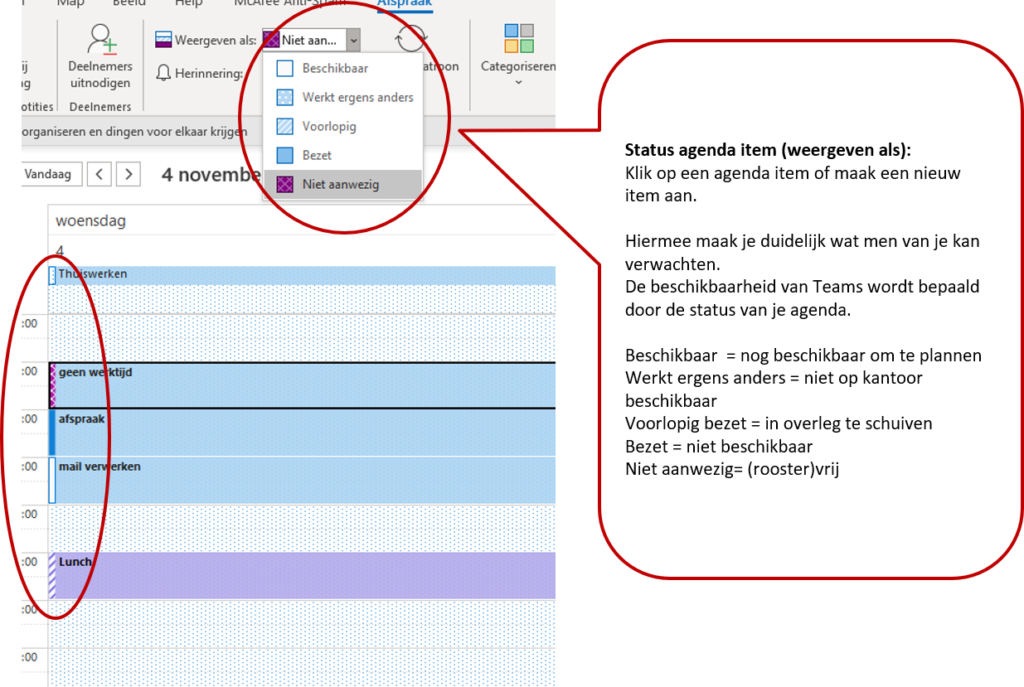
5. Vul bij ieder agenda item ‘weergeven als’  goed in.

Dat is prettig voor je collega die via de planning assistent een geschikt moment zoekt voor een groepsafspraak. Maar ook binnen het team kun je zo afspraken maken waar nog ruimte zit om te schuiven. Bovendien volgt de beschikbaarheidsstatus van Teams de beschikbaarheidsstatus van je Outlook agenda.

Kies uit 5 beschikbaarheid statussen onder ‘weergeven als’

Een goede agenda planning sluit in ieder geval aan bij je doelen, is overzichtelijk en heeft voldoende ruimte voor ad-hoc. Door alles wat je wél weet goed in je agenda te benoemen heb je in een oog opslag zicht op de ruimte voor onverwachte zaken en kun je makkelijker prioriteren.

Veel werkplezier!
Jolanda van der Veen

Snel naar:
Meer Artikelen
Slim Systeemgebruik
Gratis abonnement Slimmer Werken Tips

outlook categorieën tip agenda items categoriseren

Outlook categorieën

Met outlook categorieën kun je items handig groeperen en selecteren.

De meeste mensen gebruiken de categorieën in de agenda. Dan zie je in 1 oogopslag of je voldoende taken hebt ingepland om je doelen te halen.
Bijvoorbeeld: aantal klantafspraken per week.

Ook bij e-mail, taken en contactpersonen kun je dezelfde categorieën gebruiken.
Vooral handig als je wilt sorteren of zoeken op een bepaalde groep.
Bijvoorbeeld: alle e-mails over project A, alle contactpersonen die prospect zijn, alle taken die ik in de trein kan afhandelen etc.etc.

Nieuwe categorieën maken – wijzigen – verwijderen

Zodra je op een agenda item staat zie je bovenaan in het scherm de optie categoriseren. Klik hem open en kies een categorie die bij het item past.

Om uitgebreidere bewerkingen te doen klik je op alle categorieën, daar kun je wijzigen en verwijderen.

Schoon je ongebruikte Outlook categorieën eerst op zodat je goed overzicht hebt. Klik op de categorie naam zodat deze geselecteerd is en klik dan op verwijderen.

Geef de outlook categorieën gelijk de juiste naam. Voor jezelf handig maar zeker ook voor collega’s die je agenda raadplegen. Ook weer door eerst op de categorie te klikken en dan op naam wijzigen. Zo kun je ook de kleur van je categorie aanpassen.

let op! om te wijzigen of verwijderen moet je niet het vinkje aanzetten, dat doe je alleen als je de categorie van toepassing wilt maken op een item.

outlook categorieën tip agenda items categoriseren

Categorieën in Teams agenda

Zodra je de categorieën in Outlook hebt ingesteld kun je ze ook gebruiken in de Teams agenda. Maak een nieuwe vergadering of open een bestaand agenda item en links boven kun je de categorie selecteren.

Wil je namen, kleuren aanpassen of nieuwe categorieën maken ga dan naar Outlook.

Snel naar:
Meer systeemtips
Artikelen
Gratis abonnement Slimmer Werken Tips

Status agenda weergeven als

Status afspraak goed vullen

Met de status afspraak geef je duidelijkheid wat men kan verwachten.

Status agenda weergeven als

Bij het opvoeren van een agenda item zet Outlook de status van het item standaard op ‘bezet‘.

Vaak klopt dit, maar zeker bij (rooster)vrij is het verstandig om de status afspraak op ‘niet aanwezig‘ te zetten. Er komt dan een paarse streep langs je agenda afspraak of, als je voor de hele dag hebt gekozen een paarse waas over de hele dag.

Wil je duidelijk aangeven welke afspraken (voor bureauwerk) onderhandelbaar zijn en eventueel verzet kunnen worden?
Kies dan voor ‘voorlopig bezet‘.

Is het puur een reminder voor jezelf? Gebruik taken, of zet de status op ‘vrij‘ (beschikbaar om nog iets te plannen).

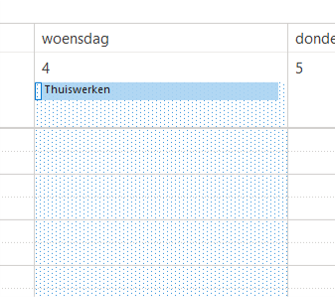
Werk je thuis en ben je wel beschikbaar voor afspraken via Teams maar niet op kantoor? Zet dan de status op werkt ergens anders. Zo kunnen overleggen toch doorgaan zonder dat je naar kantoor hoeft.

Status agenda werkt ergens anders voor thuiswerken

Heb je de nodige repeterende afspraken? Bijvoorbeeld een vaste thuiswerkdag, of vaste roostervrije dagen? Dan geldt de status voor de hele reeks, ook als je het maar op 1 plek hebt aangepast.

Hoe beter je de status vult, hoe duidelijker je bent naar je omgeving waar nog wel/geen ruimte is. iedereen binnen jouw bedrijf die bij de planningsassistent kijkt ziet de status van je agenda items. Dat voorkomt een hoop gedoe met afstemmen. Verder maakt Teams gebruik van je status van de agenda om je beschikbaarheid aan te geven. Fijn want dan wordt je bij afspraken of concentratie klussen niet iedere keer gestoord.

Snel naar:
Meer systeemtips
Artikelen
Gratis abonnement Slimmer Werken Tips

outlook herinneringen afhandelen

Outlook herinneringen afhandelen

outlook herinneringen afhandelen

Outlook herinneringen is een hulpmiddel, maar leiden soms te veel af of missen overzicht.

Het voordeel van een Outlook herinnering is dat je niets vergeet. Maar al te vaak zie ik dat mensen drukker zijn met het wegdrukken (negeren) van een herinnering dan dat ze er echt voordeel bij hebben.

Neem gelijk één van de 3 acties hierboven zodat de herinneringen helpen om efficiënt te werken:

  • Specifieke afgehandelde herinneringen verwijderen
    => kun je vaak direct doen als de herinnering naar boven komt
  • Alle gemelde herinneringen in eens verwijderen
    => werkt het snelst als je ze tot op heden niet hebt bijgehouden
  • Item uitstellen tot moment dat je weer herinnerd wilt worden
    => werkt goed als reminder op dezelfde dag. Is de taak groot en kun je hem echt pas over enkele dagen doen? plan hem dan opnieuw in.

Noot: Je verwijdert hier alleen de herinnering. Het item (agenda afspraak, taak, e-mail) blijft gewoon bestaan.

Weet je niet meer wat de afspraak was? Met item openen zit je direct in de bijbehorende agenda afspraak, taak of e-mail.

Wil je de standaard herinneringen helemaal niet meer krijgen of per reeks uitzetten? Lees dan deze tips.

Snel naar:
Meer systeemtips
Artikelen
Gratis abonnement Slimmer Werken Tips


digitale visitekaartje outlook

Maak je digitale visitekaartje in outlook

digitale visitekaartje outlook

Digitale visitekaartjes kun je als bijlage meesturen met een e-mail. De ontvanger kan dan in 1 keer jouw gegevens opslaan in zijn contacten.

Zodra je een contact opvoert maakt outlook standaard een visitekaartje aan. Met een paar bewerkingen maak je het visitekaartje nog fraaier.

Snel naar:
Meer systeemtips
Artikelen
Gratis abonnement Slimmer Werken Tips

sneltoetsen

Sneltoetsen: begin met deze top 20 dagelijkse sneltoetsen die tijdbesparen

Sneltoetsen

Sneltoetsen deze top 20 zijn voor iedereen waardevol

Met sneltoetsen hoef je minder te wisselen tussen muis en toetsenbord. Zo bespaar je niet alleen tijd, maar krijg je ook minder snel last van een muisarm. Het mooie is dat deze sneltoetsen in vrijwel alle Microsoft toepassingen hetzelfde zijn. Veel andere systemen hebben deze ‘standaarden’ overgenomen. Leer jezelf iedere week weer een nieuwe sneltoets en je gaat écht je voordeel ervaren.

Knippen, plakken, opmaak sneltoetsen

Ctrl+C : geselecteerde item kopiëren (copy)
Ctrl+X : geselecteerde item knippen
Ctrl+V : geselecteerde item plakken
Ctrl+A : alles selecteren (bv. alle e-mails, hele tekst op pagina)
Ctrl+B : geselecteerde tekst vet (bold)
Ctrl+ I : geselecteerde tekst cursief (italic)
Ctrl+U : geselecteerde tekst onderstepen (underscore)
Crtl+ F:  zoeken (find)
Ctrl+Z : actie ongedaan maken
Ctrl+Y : opnieuw typen (tegenhanger van ongedaan maken)
Crtl+R : in explorer = pagina vernieuwen (refresh)

Openen, sluiten, opslaan sneltoetsen

Ctrl+N: nieuw bestand
Ctrl+S : opslaan actief bestand, email, agenda item
Esc     :  sluit de opgeslagen email of agenda item
Ctrl+O: openen bestaand bestand
F12:      opslaan als (e-mail naar verkenner of bestaand bestand onder nieuwe naam)

Windows-key + N: Opent nieuwe losse notitie in OneNote. Na het sluiten vind je hem terug bij de losse notities in je persoonlijke notitieblok.

Navigeren

ALT: navigeren door het lint (werkbalk) met letters. In het lint kun je ook met pijltjes naar links/rechts door de menubalk en naar onder door de groepen navigeren.

ALT+TAB: blader naar rechts door openstaande programma’s (zolang je de tab vasthoudt zie je hoe je bladert tussen de openstaande programma’s)
ALT+SHIFT+TAB: blader naar links (terug) door openstaande programma’s

Snel naar:
Meer systeemtips
Artikelen
Gratis abonnement Slimmer Werken Tips

De kunst van Kaizen Robert Naurer

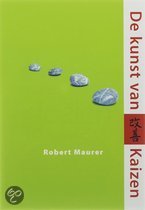
De kunst van Kaizen – Robert Maurer

De gedachte is eenvoudig:
Grote veranderingen komen tot stand door kleine stapjes te nemen in de richting van je doel.

De techniek is even eenvoudig:
– Stel eenvoudige vragen
– Denk eenvoudige gedachten
– Voer simpele acties uit
– Los kleine problemen op
– Geef jezelf kleine beloningen
– Herken kleine momenten

Het bewijs is onomstotelijk:
Kleine stappen omzeilen de automatische weerstand van de hersenen tegen nieuw gedrag.

De kunst van Kaizen